敏感肌で髭が濃い俺がちょっと良い髭剃りに変えたら世界が変わった話
1年半止まっていたブログを更新したくなるぐらい良さを伝えたかった。
タイトルが数年前のなろうみたいなのは時が止まっていたからということで。
今回買った商品
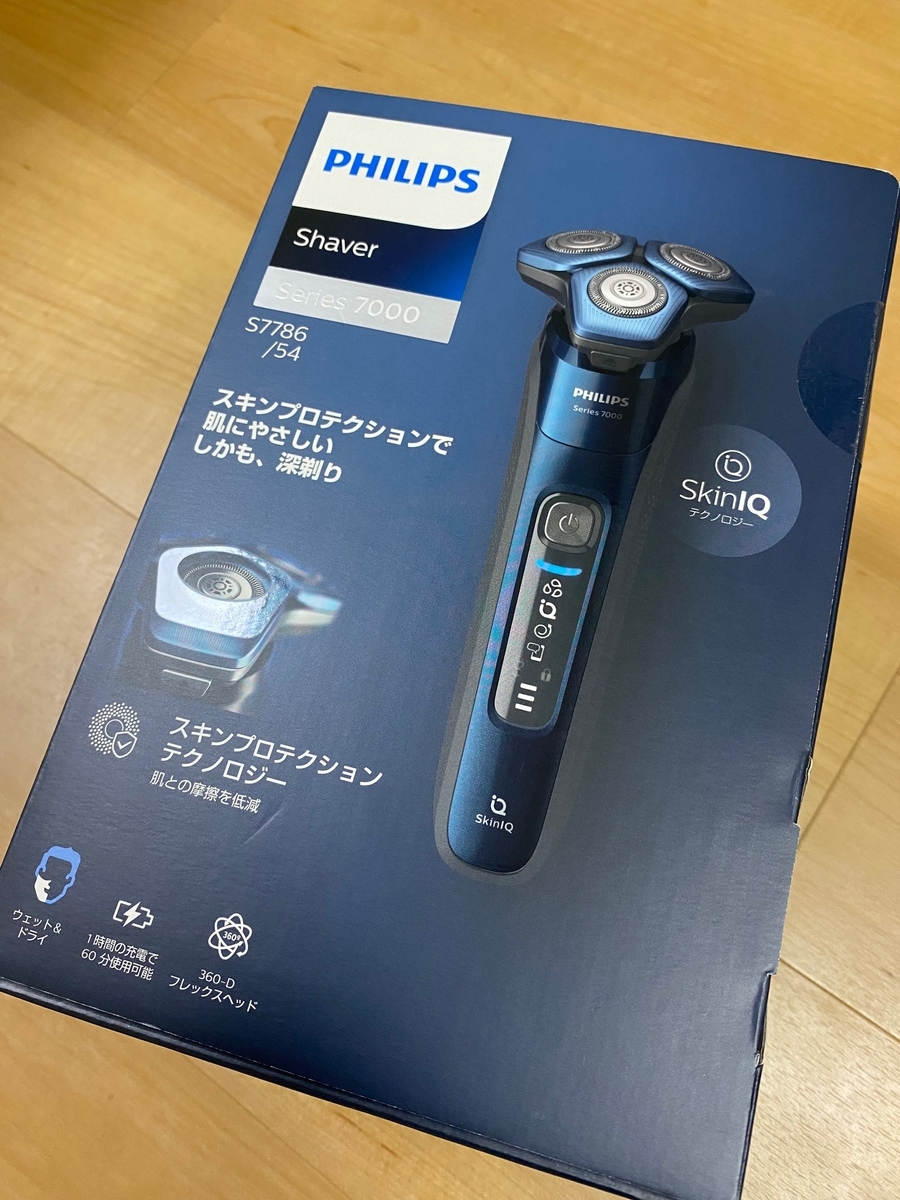

今まで使ってた髭剃り
金額
ヨドバシ梅田にて購入。
24,790円(税込) ポイントが2,479Pなので実質22,000円ぐらい
自分の肌と髭について
●敏感肌
肌に優しいフィリップスシリーズでも3分ぐらい剃ってると赤くなる。
5分剃ろうものなら日中ヒリヒリして辛い。
すぐ痛くなるので深剃りなんて持ってのほか。
毎日若干の剃り残しがあるまま暮らしていた。
●髭が少し濃い
朝剃ると夕方には髭がほんのり生えているという感じ。
自分の剃り方
●朝シャワーを浴びながらついでに剃る。
必然的にお風呂で使用できるメーカーやモデルに限られる。
髭剃りに求める機能
①とにかく肌に優しい
②お風呂で使用できる
③そこそこ深剃りできる
この3点に絞って色々と探していた。
購入の決め手
候補としては、
●ブラウン シリーズ9
●フィリップス 7,000シリーズ
で迷っていた。
価格ドットコムやAmazonのレビューを片っ端から読んだのだが、如何せんこういうのは試してみないと分からんが、コロナ事情で店頭で試せないというジレンマ。
というわけで、過去の自分の髭剃り事情を振り返ってみた。
大学生ぐらいの時は、ブラウンを使用していたけど、肌が荒れていたなぁ。
新社会人ぐらいの時も縦剃りタイプの髭剃りを使っていたら、深剃りができなくて顎先が真っ赤だったなぁ。
スゲー汚い話ですが、肌が弱い人が無理やり深剃りしようとしたら、肌が荒れまくってそれでもめげずに剃り続けていたら、結果として謎の体液みたいなのが出てめちゃくちゃ痛いんすよね・・・。
ここ5年ぐらいは、フィリップスを使っていたけど、剃り残し以外は特に不満点ないなぁ。
➡縦剃りタイプは割とトラウマがあるなぁ。
➡回転剃りタイプはフィリップスしかないなぁ。
➡「じゃあフィリップスのちょっと良いやつでいいか。」という結論。
結果
どちゃくそおススメです。
特に、敏感肌で髭がそこそこ濃い人はマジで買った方が良い。
おススメしたいポイント
①とにかく肌に優しい
上記のように敏感肌でフィリップスシリーズでも赤くなっていたのだが、全然痛くならない。3分ぐらい楽々剃れるし全く赤くならない。
7,000シリーズは2種類あり、自分が購入したのは肌の優しさに特化したS7786の方。売り場のお姉さん曰くフラッグシップの9,000シリーズよりも肌に優しいので、敏感肌の方はこれ一択ですよとのこと。
②割と深剃りができる
今までは、5年以上前の一つ下の5,000シリーズを使っていたので単純比較できないが、切れ味は5,000シリーズより気持ち2倍ぐらい剃れている。ただ、よくレビューで見かけるしっかり剃るから時間がかかるはマジ。3分間近く剃らないと綺麗にならないから、時短が最優先の人には合わないと思う。
朝剃っても夜までツルッツル。
今までは、
肌が弱いからそこまで強く剃れない。➡剃り残しが伸びて夕方ごろには不格好
だったのが、
肌が弱いけどしっかり剃れる。➡夕方までツルッツル。
完ぺきか?
③メンテナンスが楽
お風呂剃りに限った話になるけど、剃った後に洗ってタオルで拭いて乾燥させるのループだからめちゃくちゃ楽。数日に一回メンテナンス液につけるのも、本体を差し込むだけだから特に苦にはならない。
イマイチだったポイント
特にないけど、しいて挙げるなら洗浄液高ぇ。
頻度の高い消耗品だから辛い。
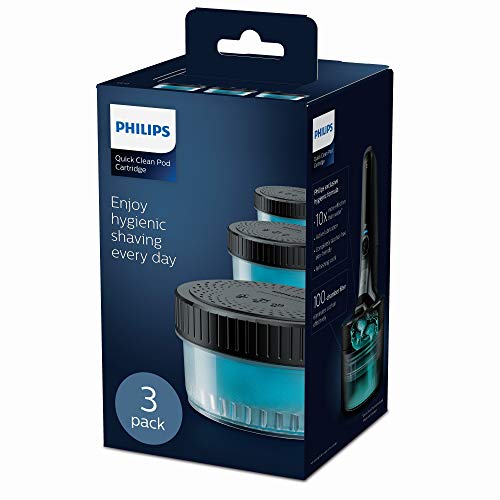
髭剃りのポイント
①アプリを導入するべし
この7,000シリーズは、シリーズ唯一髭剃りスマホアプリと連動している。
これの何が凄いって、髭剃りの時間と動きを測定してちゃんと剃れているかこんな感じに教えてくれるところ。
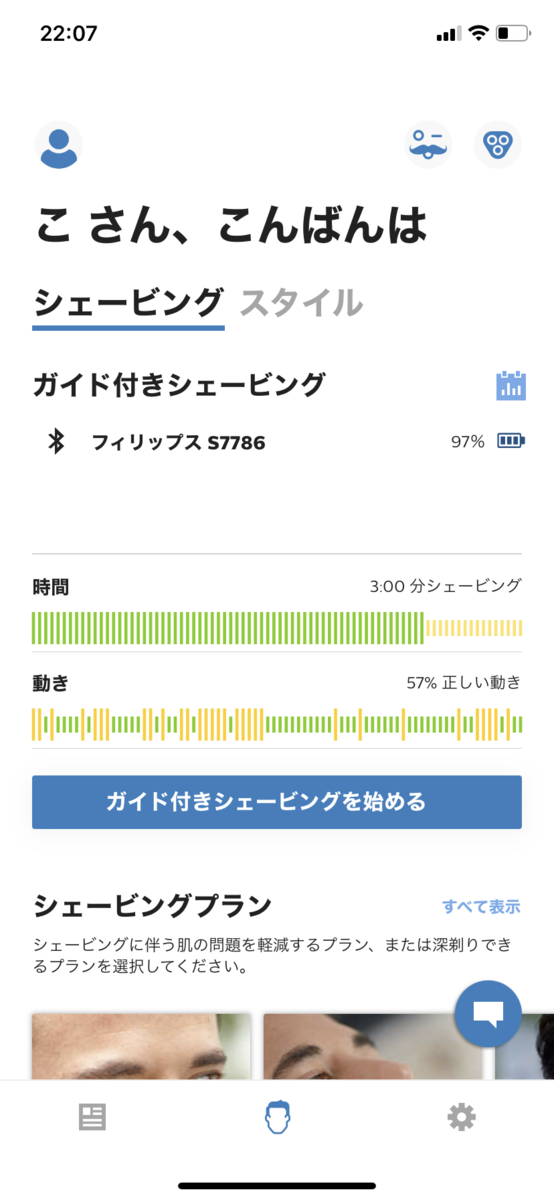
全然正しく剃れてなくて草
②ウェットで剃るべし
ドライはそもそも肌を痛めるのでウェットがおすすめ。
ジェルかクリームを使う人が多いけど、個人的におススメはローション。
あのローション。
以前ツイッターで見てそれ以来実践しているけれど、本当に肌へのダメージが軽減できるから肌が弱い人は騙されたと思ってぜひ。
注意点としては、水なりお湯なりを加えて適度な粘度にしないと刃に絡みついて全然剃れないということ。
ウェットでローションを使って剃ることを守れば、肌に優しく綺麗に剃れて毎日の髭剃りが楽しくなるかも。アプリは週一回開くかどうかだからどうでもいいや。
久々に良い買い物できたわ~
PS4背面アタッチメント一日使ったレビュー Steamゲーマー向け
結論から言うとSteamゲームでも使えるので買って損なし
※Steamのコントローラー設定では認識しない。
※有線環境なので無線は知らない。
開封の儀
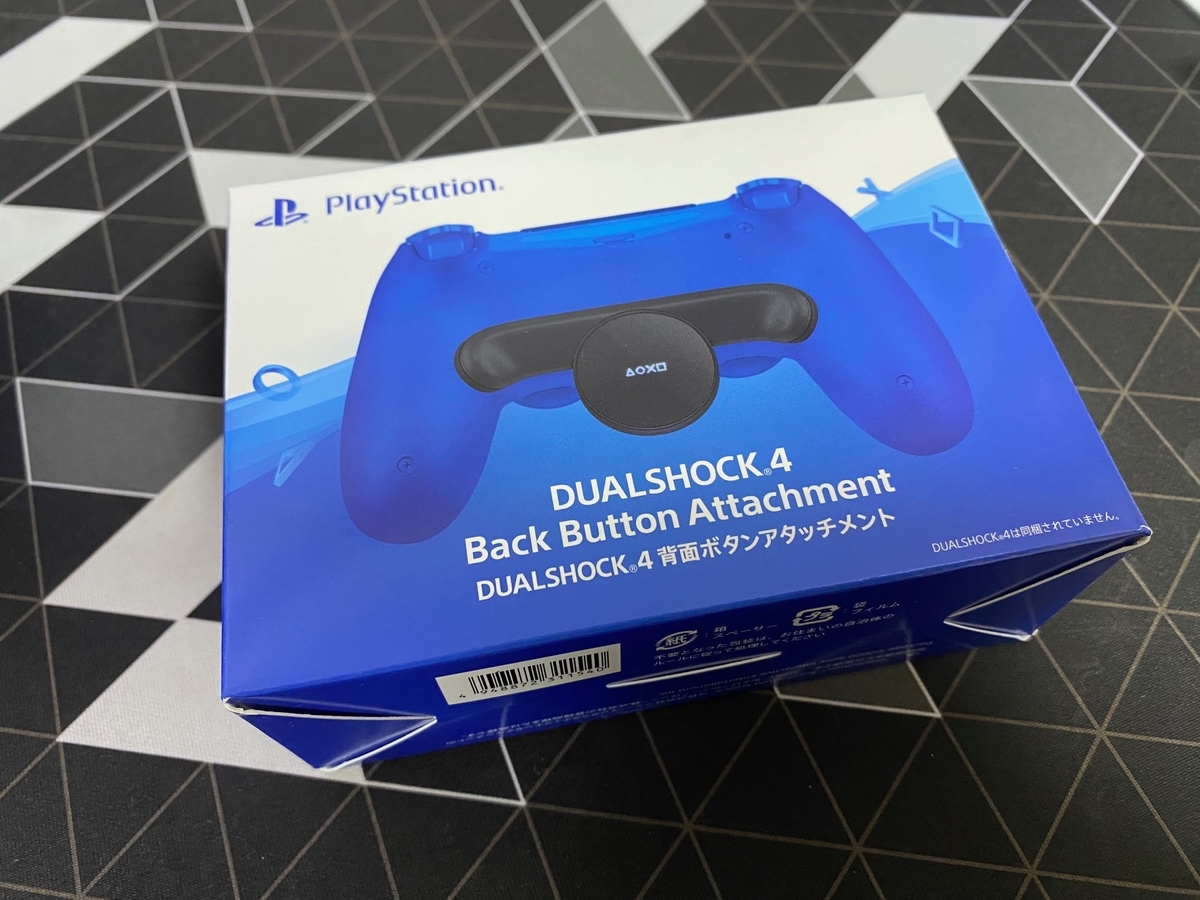
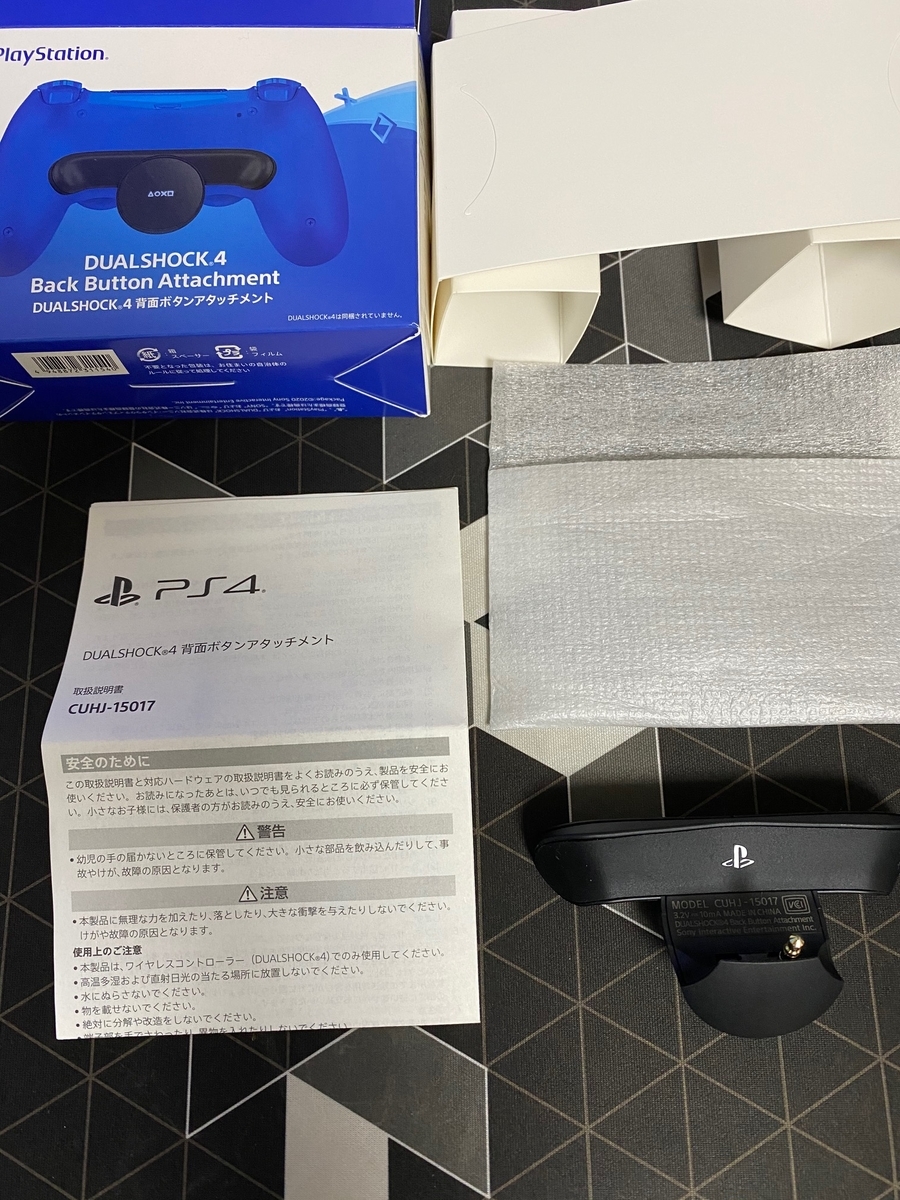
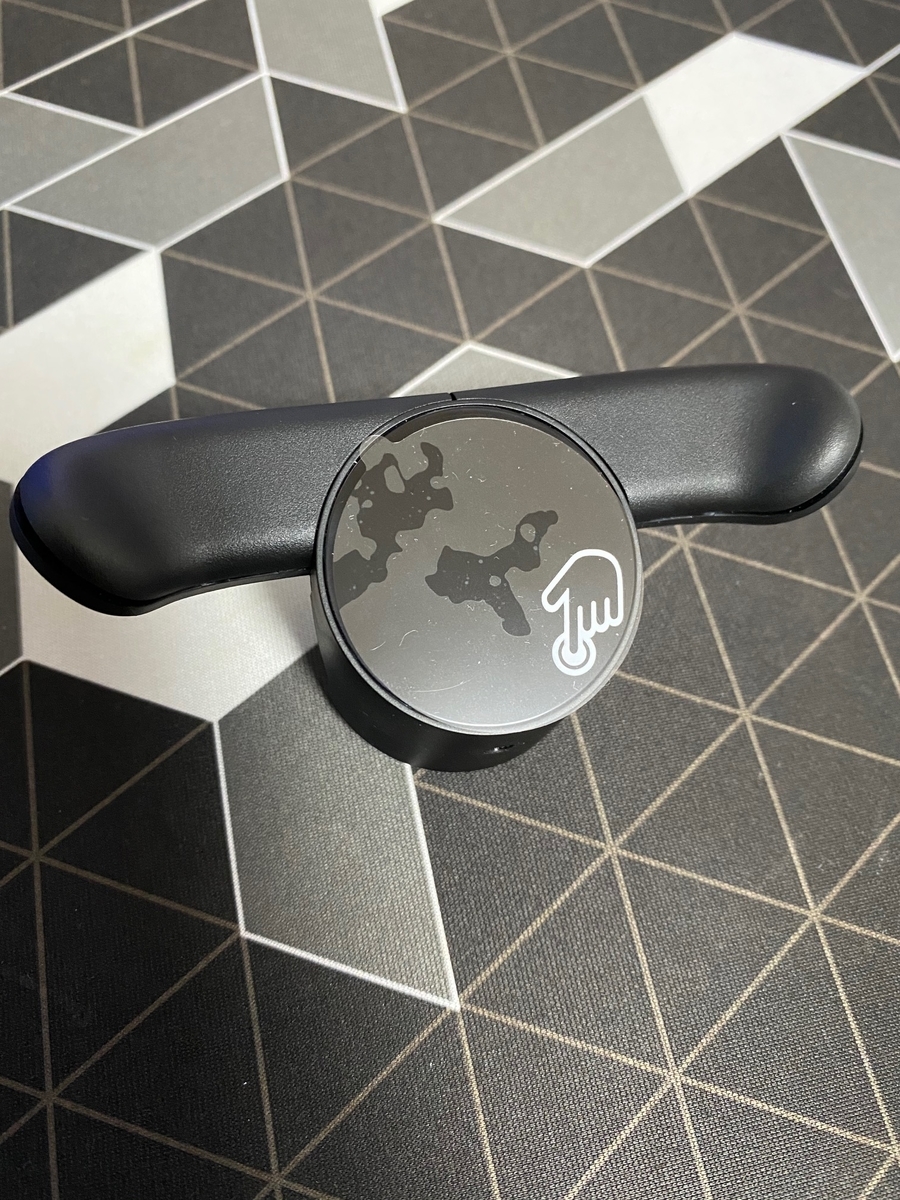
取り付け方
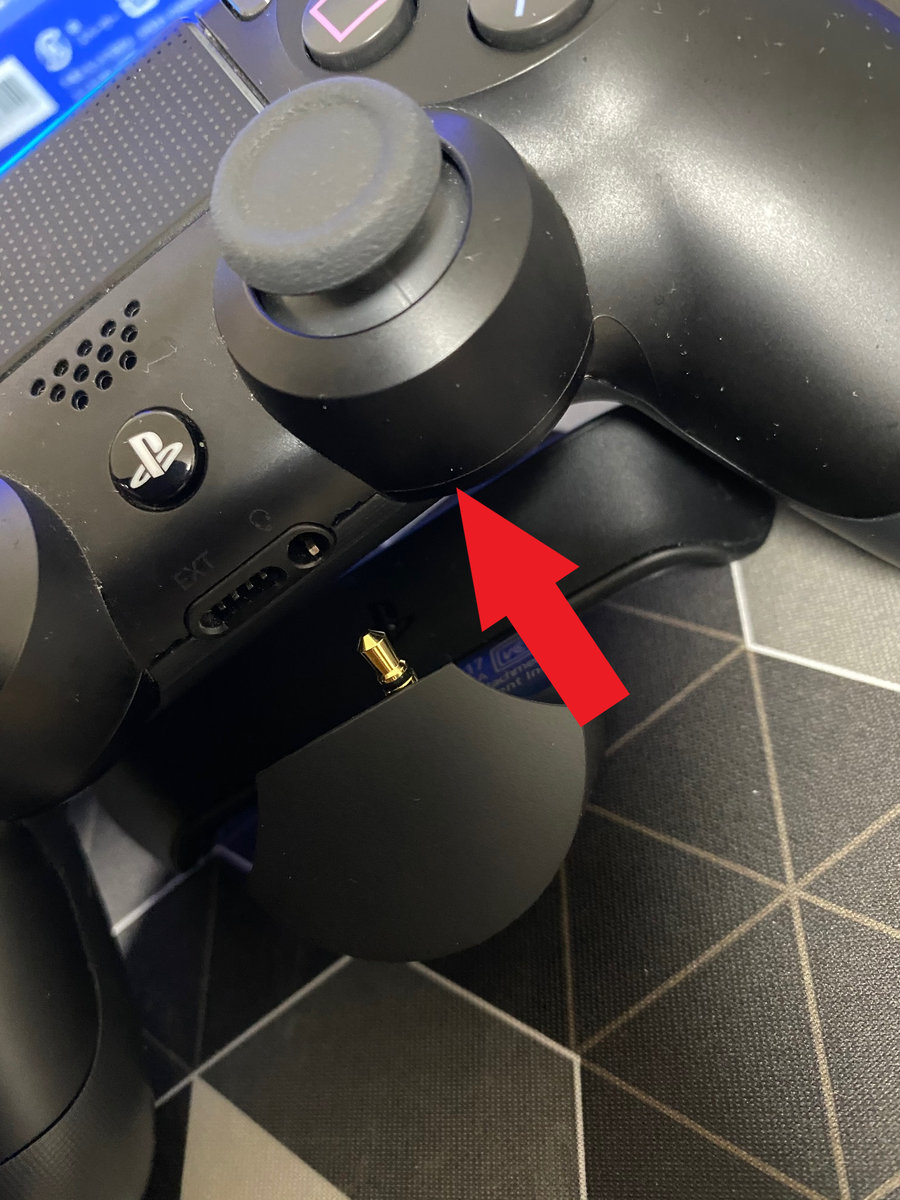
●取り付ける際の注意
角度が少し難しいので、テキトーに入れないこと。
端子のオスとメスの角度が、水平か確認をしてからすること。
端子部分はそこまで丈夫じゃないみたいなので、最初エイヤーで入れようとしたらメリメリ悲鳴を上げてビビった。
角度がしっかりあっていればスッと入る。
一日使って良かったところ
①めちゃくちゃ軽い
重さを本当に感じない。25gぐらいらしい。
②カスタマイズが簡単
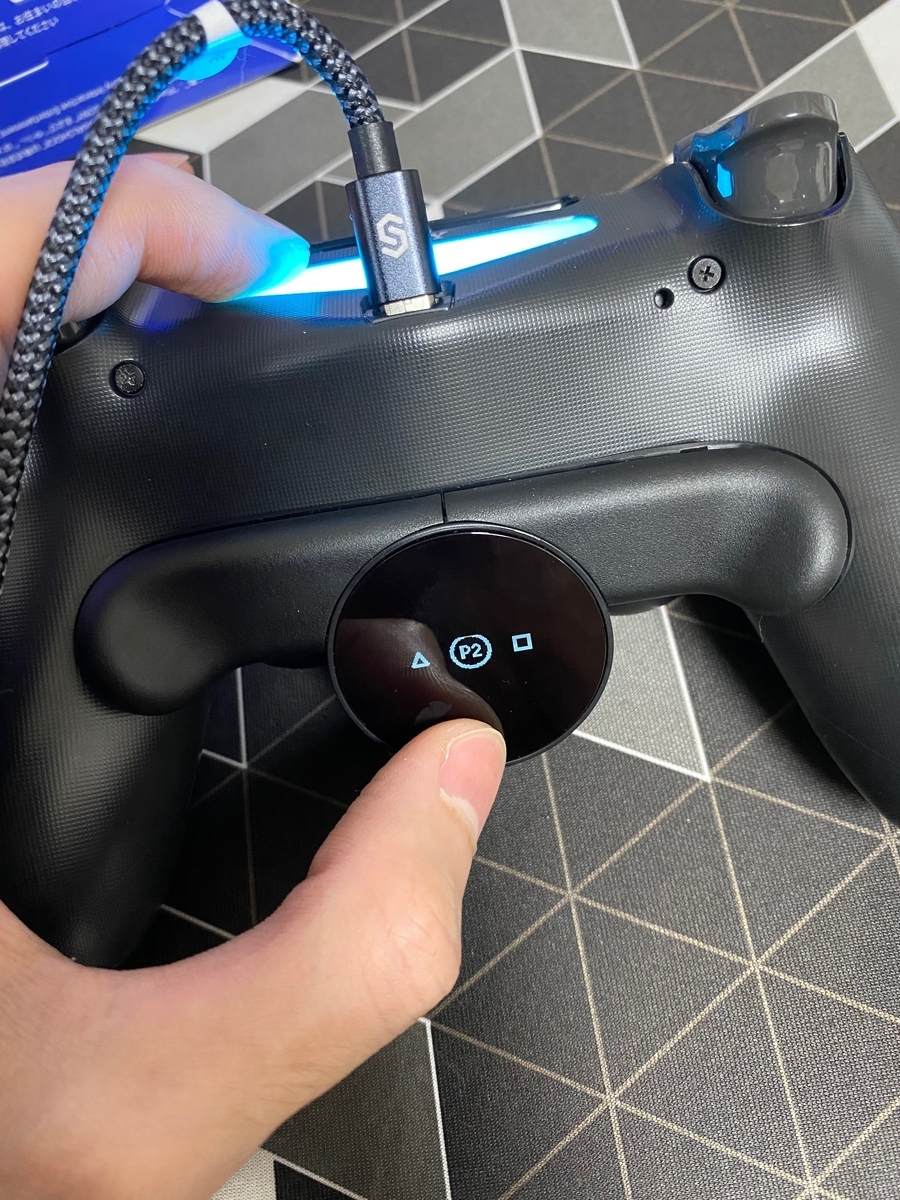
モニターを見る必要がない。アタッチメントのスクリーン上で完結。

③プロファイル切り替えが楽
コントローラーを握ったまま、スクリーンを見ずに切り替え可能。
イマイチなところ
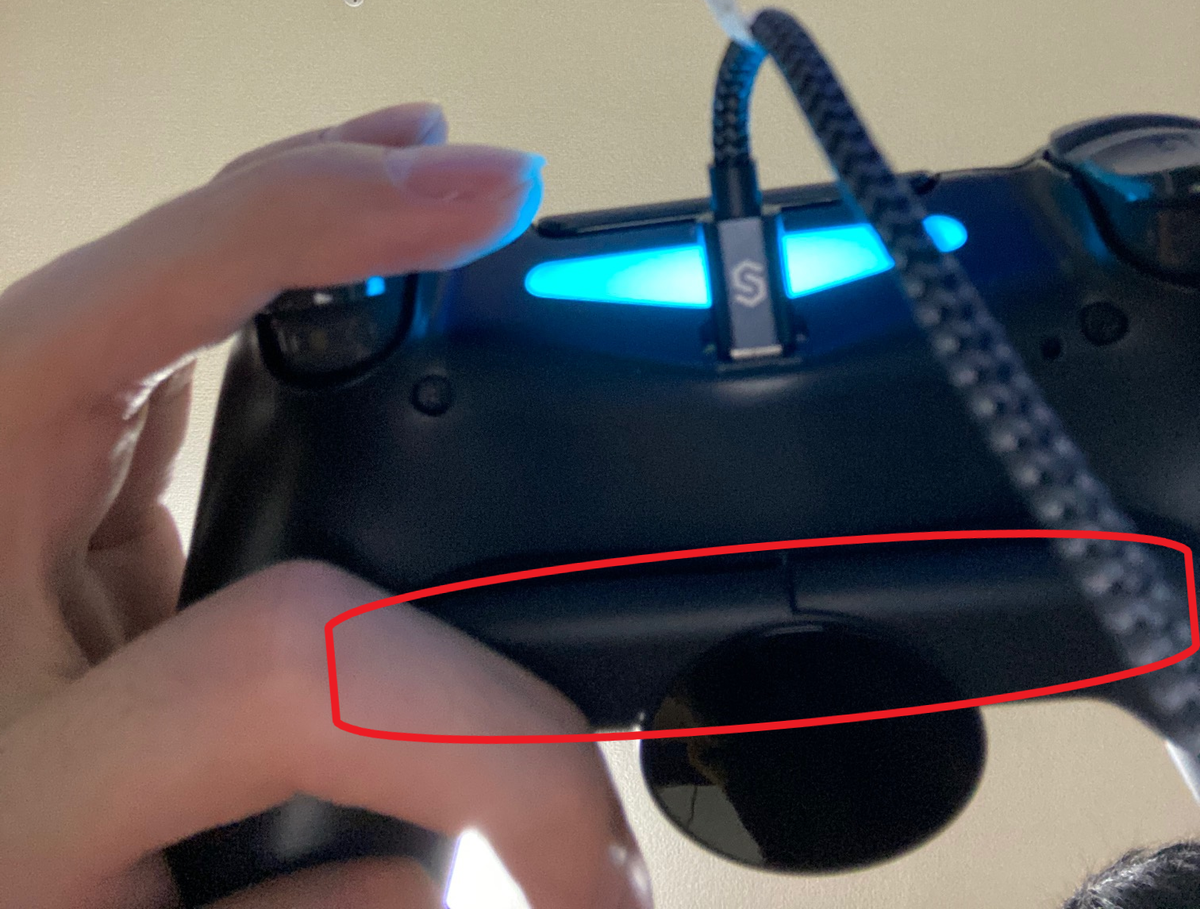
①背面ボタンの位置
完全に好み要素なのだが、個人的にはもう少しLRトリガー部分に寄せてほしかった。
意識しなくても押してしまう位置なので、(ゲームによってはそれが便利なんだろうけど)誤爆すること多し。
慣れだとは思うが、今までやってきたゲームの場合、操作がめちゃくちゃ覚束なくなる。
個人的注意点
①あくまで既存ボタンの割り振りが可能なアタッチメント。新規のボタンは作れない。
※割り振らないという設定は可能。
②裏面はタッチスクリーンじゃない。
何度タップしても起動しないから不良品を疑った。
③有線の場合、ケーブルを繋げた状態でないと、設定はできない。
→最初、有線を外して設定しようとしたら、裏のスクリーンが1秒ほどしか点灯しなくて不良品を疑った。(2度目)
③Steamクライアント側からの設定は不可。
当たり前だけどね。

iPhone7 plus から iPhone11 に機種変更して後悔した話
iPhone11に機種変更に至るまで
iphone7 plusを2年間半使用していたのだが、
①バッテリーの減りが早くなってきた。
②32GBの容量だったのでせめて64GBは欲しかった。
という理由で機種変更をすることにした。
そこで、せっかく変えるなら最新機種がいいなと「iPhone11」と「iPhone11 pro」で検討をすることにした。
元々iPhoneを使う用途が、SNSとYouTubeぐらいだったので、画面が大きければいいやと事前にapple storeで触ったりネットの情報を漁ったりした。
ぶっちゃけ、2週間以上ネットで動画見たり記事を読んでたりした。
悩みに悩んだ結果、iPhone11のコスパは最高らしいし、実機も画面キレイだったしこっちにするかということでiPhone11を購入した。
データ移動後の違和感
データ移動自体はめちゃくちゃ楽。
というか凄い。本当に。
iPhoneを隣に並べるだけでデータの移行が進んでいく。
技術の進歩が伺える。科学の力ってスゲー。ここまではテンションマックスだった。
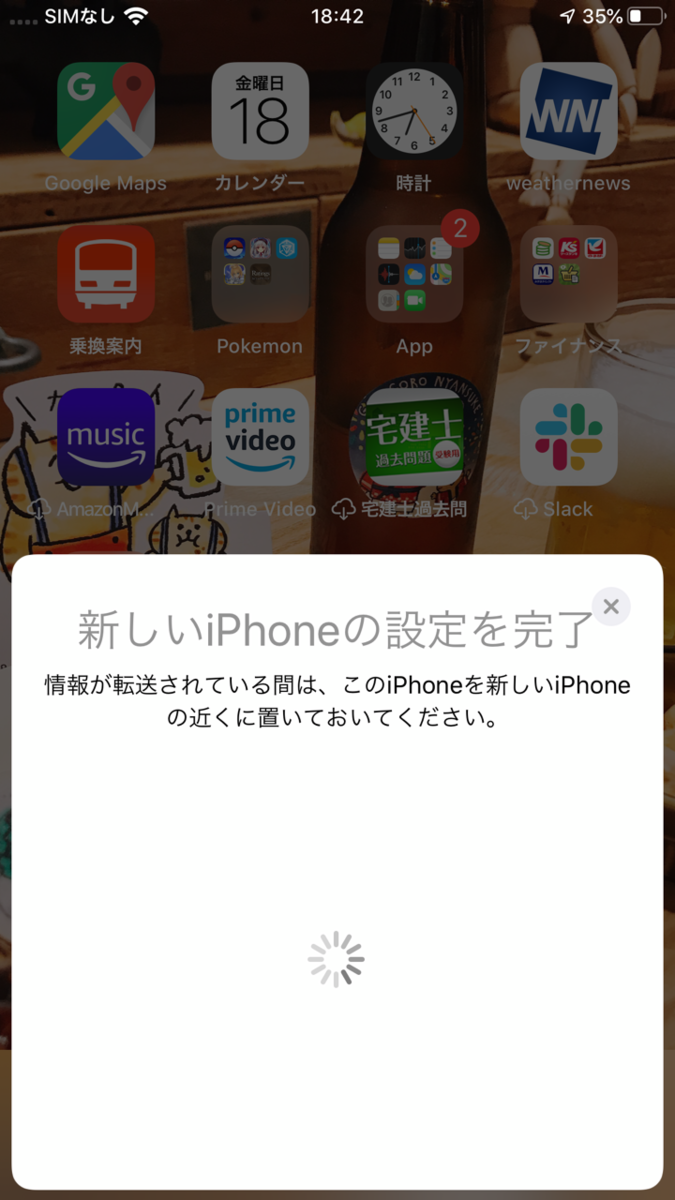
で、データ移動が終わったiPhone11を持った瞬間に思ったのが
「あれ、文字こんなにボケてたっけ・・・。」
はい。
もうこの時点で終わり。
今回の買い物は自分には失敗だった。
今後どんなにプラスの情報が来ようが、それは一番最初のマイナス情報を取り繕うための情報に成り下がった。
実際、iPhone7 plusの解像度は、1920×1080 iPhone11の解像度は1792×828
数字で見ても明らかに低いので自業自得です。
選んだ自分が悪いのです。
なぜストアで見比べた時は気づかなくて、実際購入してから違和感を覚えたのか考えてみたのだが、「2年見続けたホーム画面が急に入れ替わった。」から気づいてしまったのだと思う。
語弊の内容に言っておくけど、画面はキレイなことはキレイだよ。
ただ、iPhone7plusの方がキレイだったなと感じただけ。
この感じてしまったことが非常に大きい。
もう脳裏には(iPhone11proにした方がよかったね。)
という想いが刻まれている。
悩みに悩んで決めた商品を初めて使ったときに感じたのが後悔だから、その思いはまたひとしお。
少なくとも次回の入替までは引きずるだろうな・・・。
追記
⇒二日で気にならなくなった。
それでも良かった点
勿論良かった点はいっぱいある。
このままだと自分も鬱のままになってしまうので自分のテンションを上げるために纏めておくと
①画面の大きさは正義
SNSは勿論だけど、スマホでエクセルをよく見る自分にとっては、情報量が1.5倍ぐらいになったのは嬉しい。
②音質が良くなった気がする。
スピーカーモードは言わずもがな音の奥行きが広がっているが
イヤホンで聞いても音質が良くなった気がする。(個人差があるかも)
加えて、Bluetoothを使用していると、人込みで音が途切れることが多々あったのだが、iPhone11に変えてからは殆ど起こらない。
③カメラ性能が劇的に進化
ナイトモードと超広角モードは神。写真を撮るのが本当に楽しくなる。
特にムービーで広角モードを使えるのが何気に便利。
④ホームボタンなくていい
iPhoneは、3GSから使ってきたので10年以上ホームボタンは友達だったのだが、(Ⅹに変えなかったのもホームボタン廃止が嫌だったから変えなかったのだが)実際使ってみると半日で慣れた。
⑤faceIDはあり
思ったより早い。
指紋認証は指紋認証で良かったのだが、水で濡れていたり、認証をしている指(確か二本まで)以外解除できないのが地味にストレスがたまるやつだった。その点顔認証は顔が出ている限りは解除できるので、非常に楽。
⑥バッテリーが一日持つ
これについては、使い始めたばっかりなので劣化なしの数値だが、一日使用していて夜の残量が70%ほど。画面表示時間は6時間ほど。
⑦処理がサクサク
ブラウザを見ているときも画面がヌルヌル動く。
iPhone7でも動作については全く気にならないレベルだったが、iPhone11を使うと、もうiPhone7に戻れないレベルで動作が快適。
良くなかった点
①faceID
認証角度が妙にシビア。少し斜めだと認証しない。特に寝起きの顔は全く認識されない。
加えて、認証後にロック解除画面になるのがネック。普通にホーム画面でいいのだが、
顔認証後、上にフリックをする動作を要求される。
実質指紋認証より一手間増えてる。謎。
②画面の大きさ
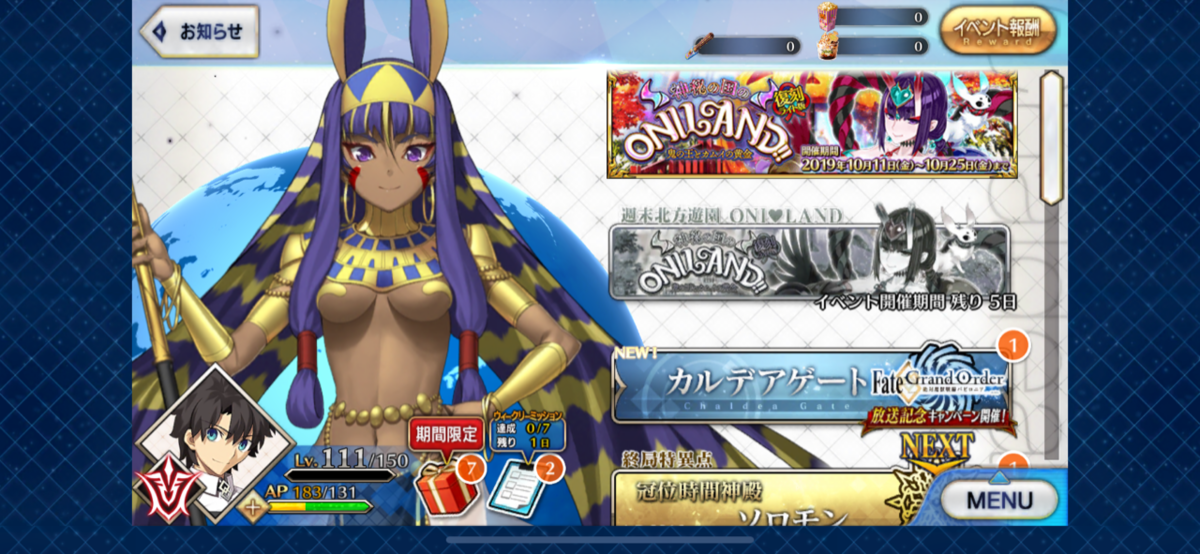
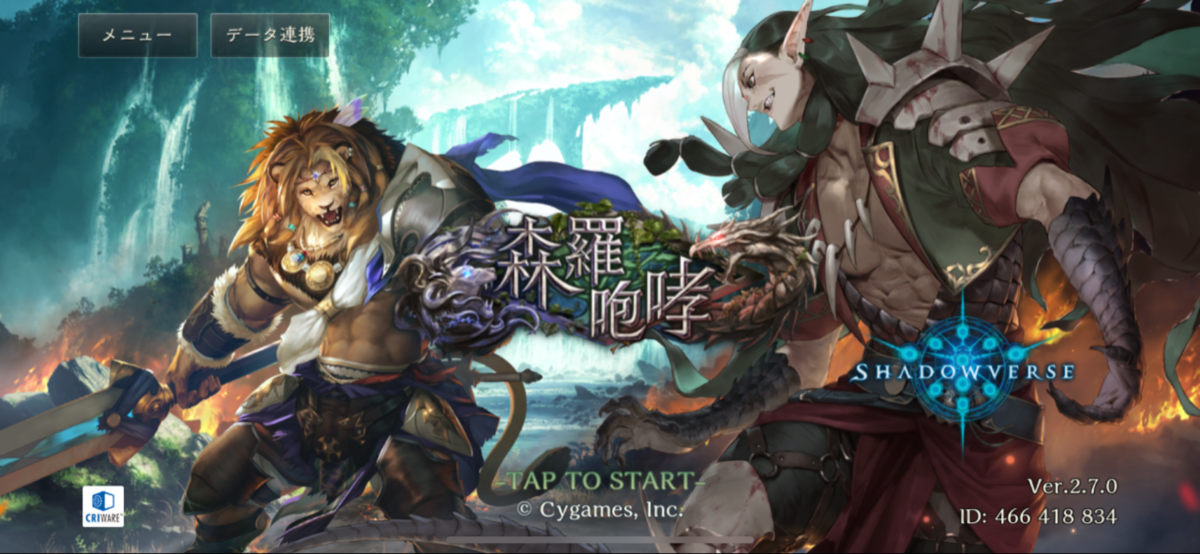
大きくなった分アスペクト比が2:1になったらしい。そのため、対応していないアプリを使うと悲惨なことになる。
参考までに日ごろよく遊んでいるゲームの画像。

ぶっちゃけアプリ側が対応していたら問題ないので開発側に期待。
ちなみに、千年戦争アイギスとFGOについては、画面が大きくなったのにゲーム画面は小さくなったよ。不思議だね!
FGOに至っては、横枠に加えて下枠だよ。
良くなかった点をどんどん挙げていこうと思ったけど、思いつかなかった。
2世代飛んでるのでメリットの方が大きいから気にならないのかも。
結論
買って良かった。
35,000円追加で有機ELにするかどうかは完全な好み。
ぶっちゃけ二日ほど使えば画質は気にならなくなる(慣れる)。
ゲーミングキーボード MIONIX を買ってみた。
最近キーボードの調子が悪くなってきたので、ついに買い替えた。
今までは、マイクロソフトの
Natural Ergonomic Keyboard 4000 (ナチュラル エルゴノミック キーボード 4000)
を使っていたのだが、スペースキーが押せなくなるという不具合が出てきたので今回買い替えることにした。ありがとう2年間。
ちなみに、こちらのマイクロソフトのキーボードは、
メリット
静音性が非常に高い 疲れにくい 鍵打しやすい
デメリット
クソでかくて場所をとる
マジでデカい。誇張なしで普通のキーボードの約2倍は場所を取る。
手が本当に疲れないので、デスクに余裕があるならありだとは思う。
購入ショップ
今回初めてゲーミングキーボードを購入したわけだが、
正直違いが分からないので、いろいろなショップをめぐりキーボードをカタカタいわしてきた。
大阪の個人的なおすすめショップは、6/7オープンしたばかりのEDION なんば本店である。
2FにE-sportsゾーンがあり、何百というデバイスを試すことができる。
数が多いということは、見たことがないデバイスにも触れる機会が多いということでもある。(今回自分はここで初めてMIONIXを知った。)
これまでは、梅田のヨドバシカメラの地下にあるゲーミングコーナーに行くことが多かったのだが、EDION なんば本店は梅田ヨドバシの5倍以上の規模がある。
余談だが、こちらのお店には、ゲーミング実況ブースというものがあり、店員さんか実況プレイヤーのような人が常時何かのゲームをして宣伝をしていた。(自分が行ったときはPUBGをしていた。)
MIONIX
恐らくほとんどの人が聞いたことがないメーカーだと思う。
読み方は「マイオニクス」。
かくいう自分も、ショップでたまたま触ったから知っただけで今まで聞いたこともないメーカーだった。
サイトを見てもらえばわかるが、ぱっと見オシャレ全振りのメーカーである。
気になって調べてみたところ、会社のCEOのカールシバルスキーさんは、「見た目が暗くてつまらない」ゲーミングデバイスを変えるために起業したとか。
確かに言われてみればゲーミング業界って黒色のデバイスめっちゃ多いよね。
「Mionixを知らないなら知らないでもいい」。異色のCEOが語る「ゲーム用周辺機器カラバリ戦略」の真意 - 4Gamer.net
MIONIX WEI
そんなメーカーが出しているキーボードが「MIONIX WEI」
キーボードはこれとZIBALという二種類しか出していない。
では、せっかく写真を撮ったので写真とともに紹介していく。
開封の儀
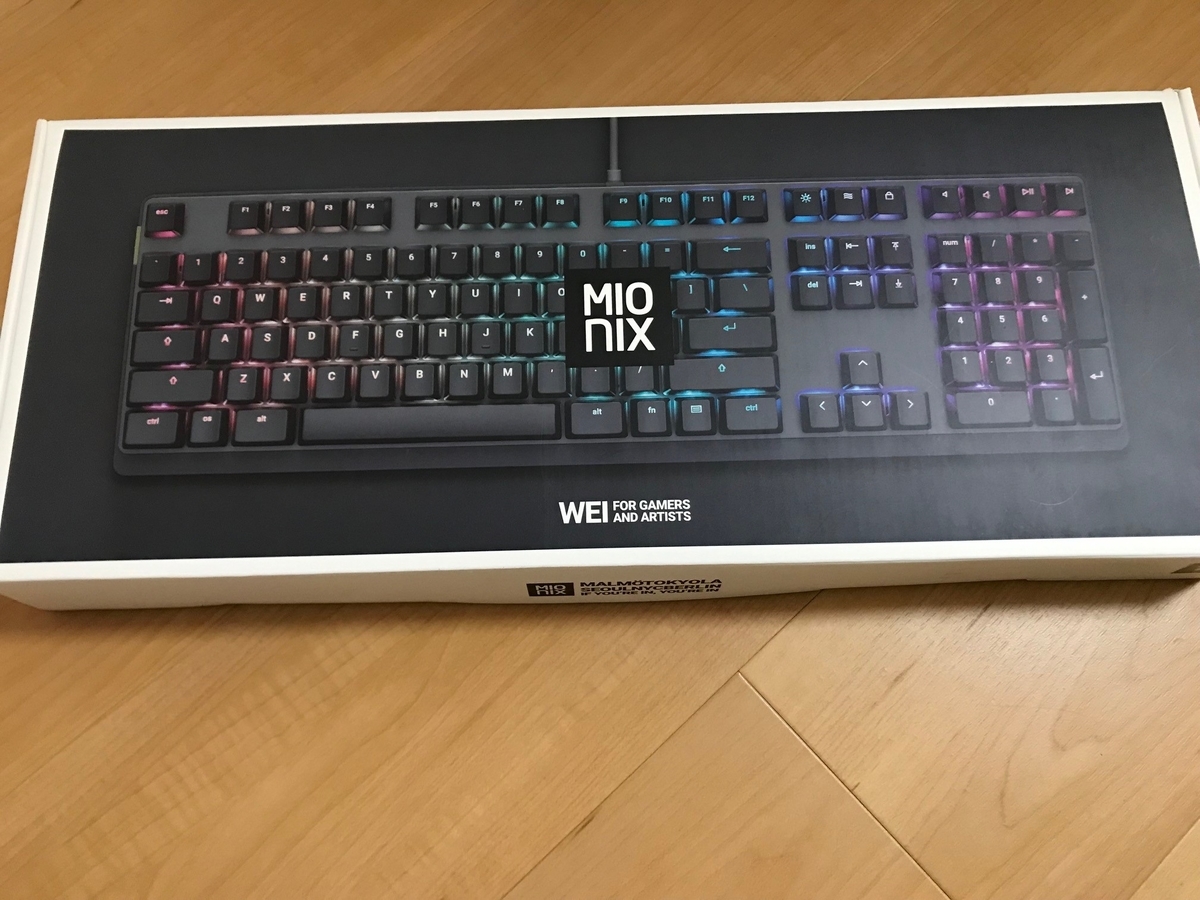
写真だと良く分からないかもだけど、色はグレー。
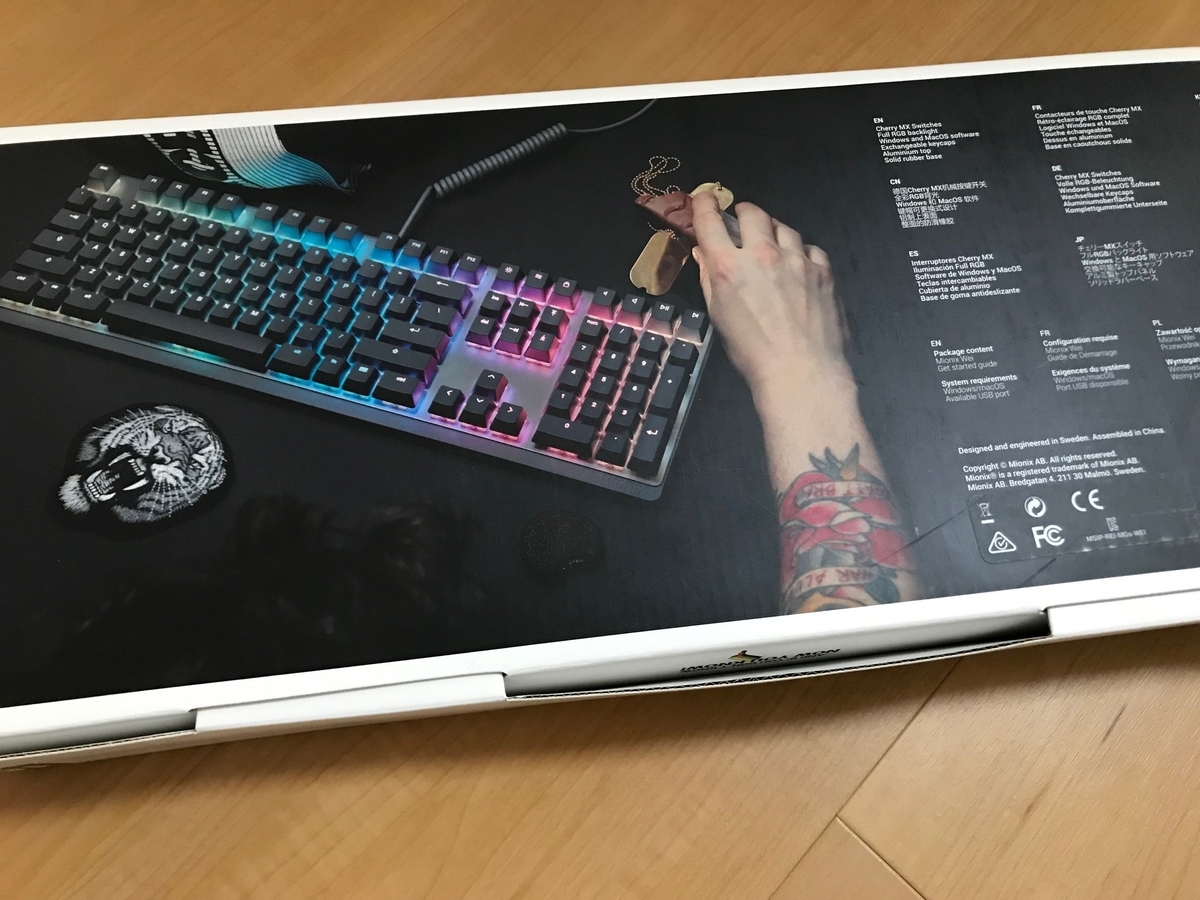
背面はなんかオシャレ。
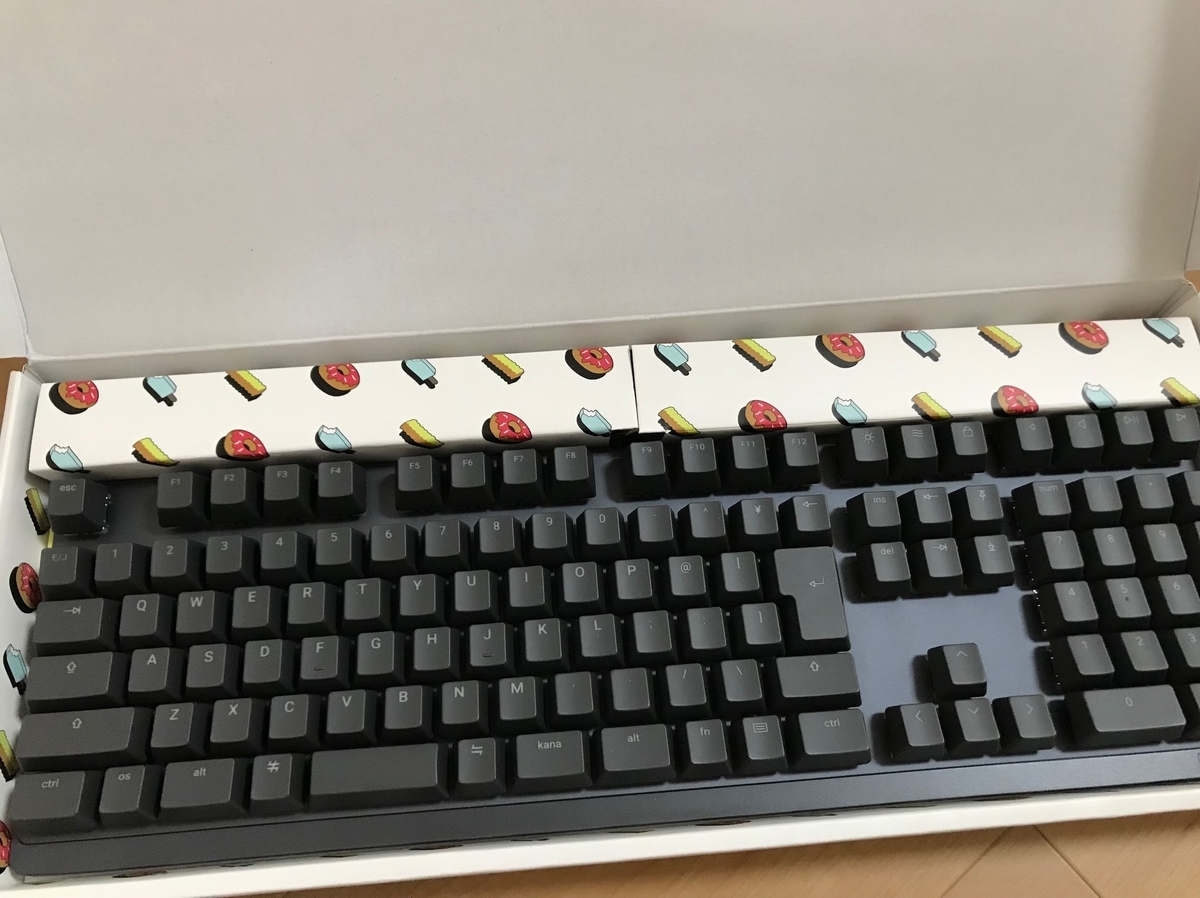
中がかわいい。
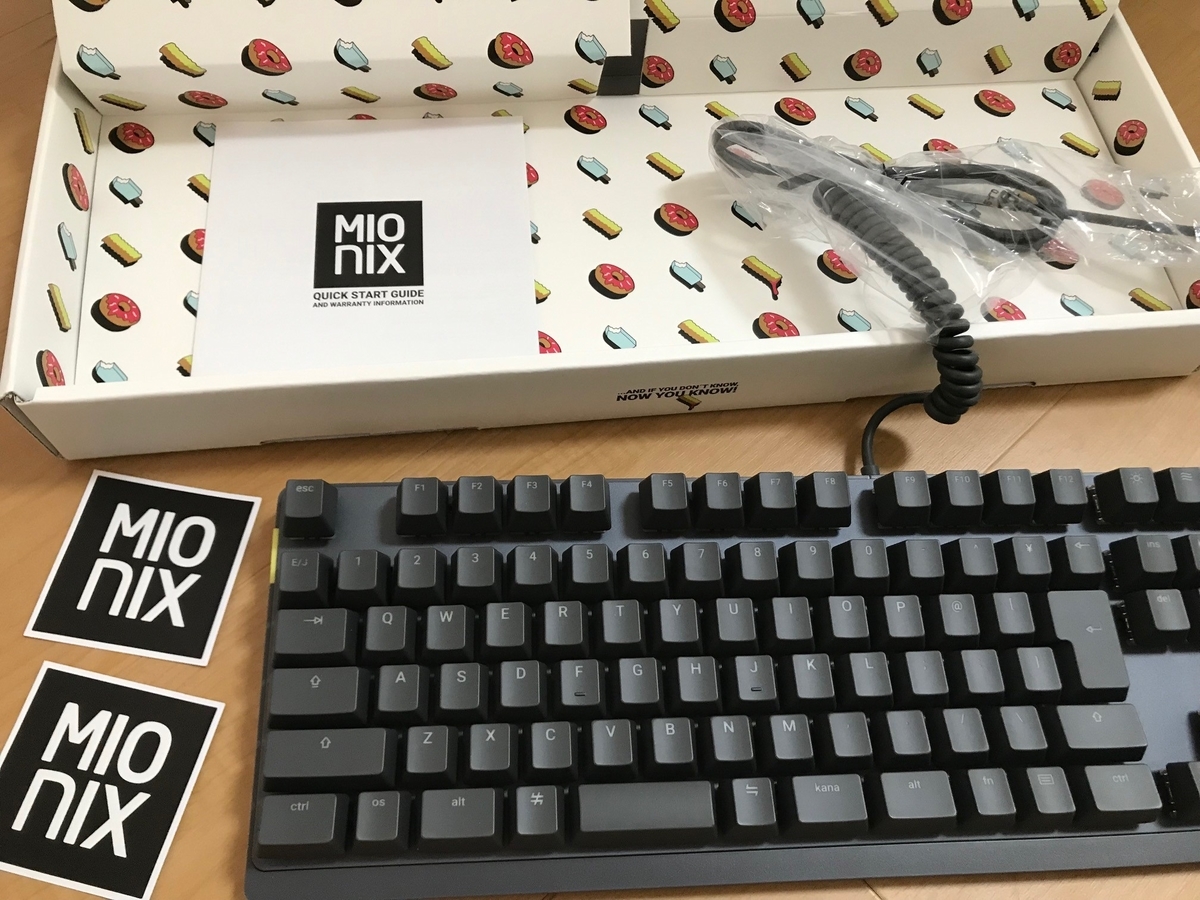
同梱物一覧
なぜかシールが入っている。どこにつけろというんだ。
設置の儀
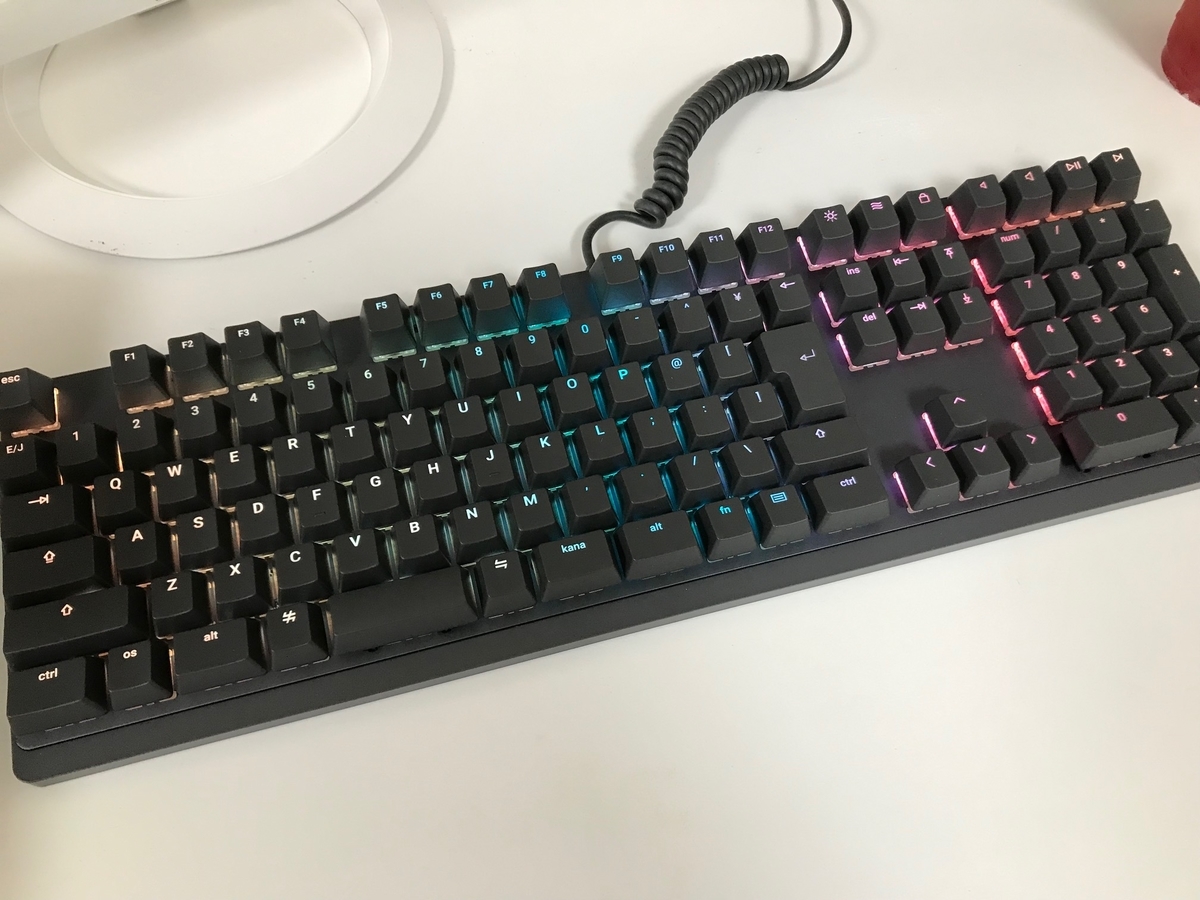
やっぱり光るのかお前。
なぜゲーミングデバイスは光りたがるのか。
でも実際手にしてみたらキレイだね。特に写真だと分かり辛いけど、グレーなので落ち着いた色味である。
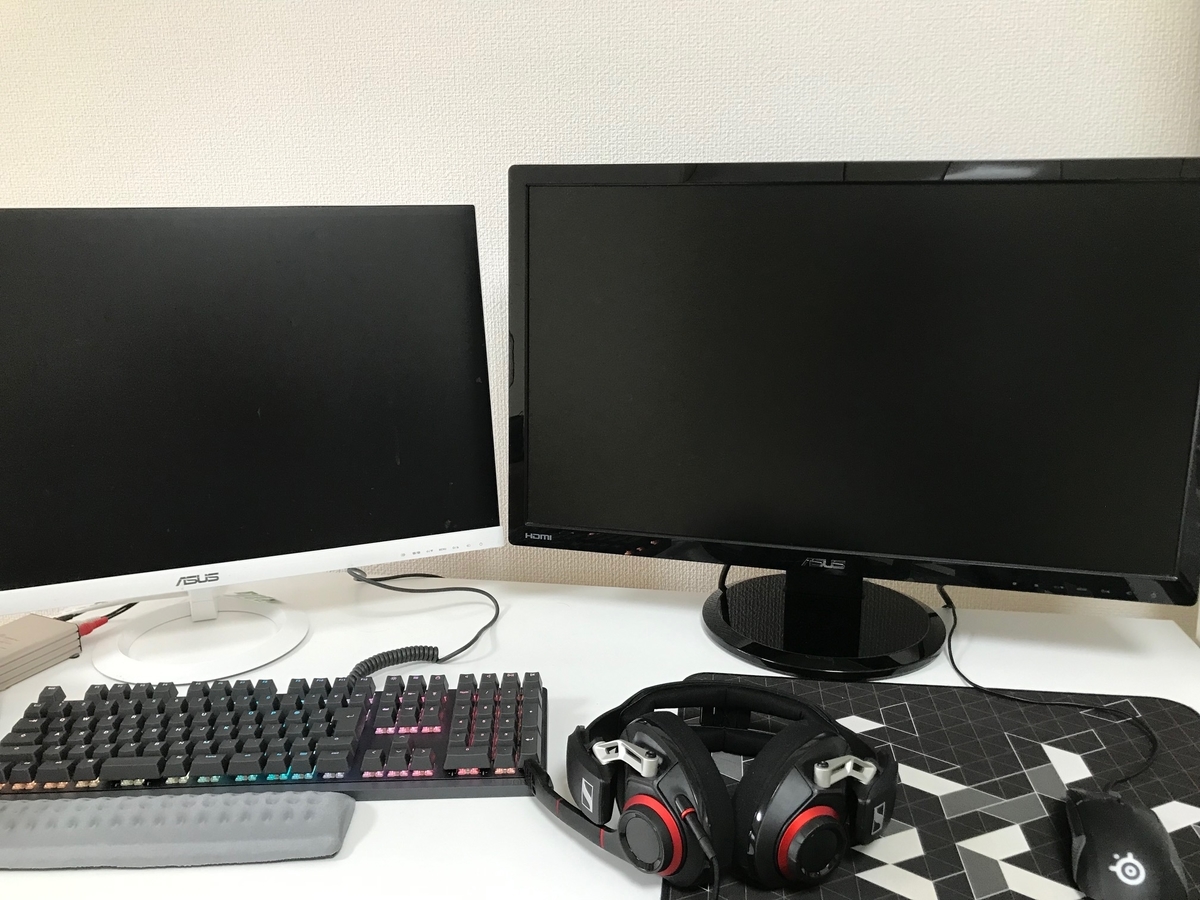
ちなみに自分のゲーミング環境。
画面が汚いのは許して。
2画面のメーカーが揃っていないのはご愛嬌。
デュアルディスプレイはいろいろと便利なので、ゲームする人はやって損はないよ。
でなんやかんや書きましたが、MIONIX WEIの
メリット
①オシャレ
ショップに行けばわかるけど、黒以外基本売ってないデバイスの中でグレーはオシャレ。ほかの人と被るのは嫌()な人向けかも。そしてキーボード内に日本語表記がなく英語オンリー。オシャレのためには、日本人への利便性を切り捨てる潔さ良し。
②ズレない
裏面がラバー素材なので普通に使ってる限りは、全く動かない。
③コンパクト
今まで使用していたものがマイクロソフトの特大キーボードだったので半分以下に収まった。
④安定感
今まで使用してきたキーボードは、高さを出すためには裏面のクリップを立てる必要があった。すると接地個所が数か所になるためキーを鍵打するとどうしても微かな振動があり、本体が若干ぶれたりしていた。
一方MIONIXは、そもそもキーボード自体に高さがつけられているため、裏面全てが接地している。ラバー素材と相まって安定感が半端ない。
デメリット
①ガイドが不親切
そもそもガイドがない。Appleかよ。ネットで調べない限りは一生スクリーンキャプチャーができない。
②スペースキーが小さい
カナ変換キーや無変換キーを付ける日本版ではスペースキーがオリジナルの半分以下のサイズとなっている。
ちなみに、こちらのサイトにスクリーンショットの仕方は掲載されているので
購入者で途方に暮れている人はぜひ読んでみて。
Mionix製キーボード「WEI」レビュー。見た目重視のブランドは,「Cherry MX RGB Red」キースイッチ搭載モデルをどう仕上げたか - 4Gamer.net
鍵打感
赤軸なので、それなりの反発がある。
参考までにSTEEL SEREIS APEX750より少し重みがある。
音は前回のマイクロソフトが静音過ぎたので、比較するとこちらの方がうるさいのだが、一般的には静かな方だと思う。
個人的には、非常に打ちやすい。
とりあえず、1時間ほど使用してみた感想である。
しばらく使用してみて、気になったことがあれば追加でレビューしようと思う。
万年筆を自作してみた話
そもそも万年筆って?
万年筆を知っている人って実はあんまりいないんじゃないだろうか。
自分は「おじいさんとか漫画家とかが使っている、インクに浸して書くペン」というイメージだった。
そんなイメージを払拭したのは、PILOTが定期的に開催している万年筆自作教室への参加であった。
この教室では、自分で簡易の万年筆を作り、それを持ち帰ることができる。
ある日、たまたま万年筆教室が近場の文具店で開催されることを知った自分は、何の気なしに参加をしてみた。
最初に、初めて万年筆で書いてみた感想を言っておくと
「力を入れてないのにむっちゃスラスラ書けるやん!!!!ヤッバ!!!!!」
万年筆教室当日
文具店に到着し、参加費用(今回は700円だった安いね)を支払い、席に座る。
教室と言っても、文具店のレジの片隅に椅子と机が並んでいるだけで非常に簡易的である。
席に座ると、パイロットの社員であろうおじいさんとお姉さんが出迎えてくれた。
そして、机上には万年筆セット
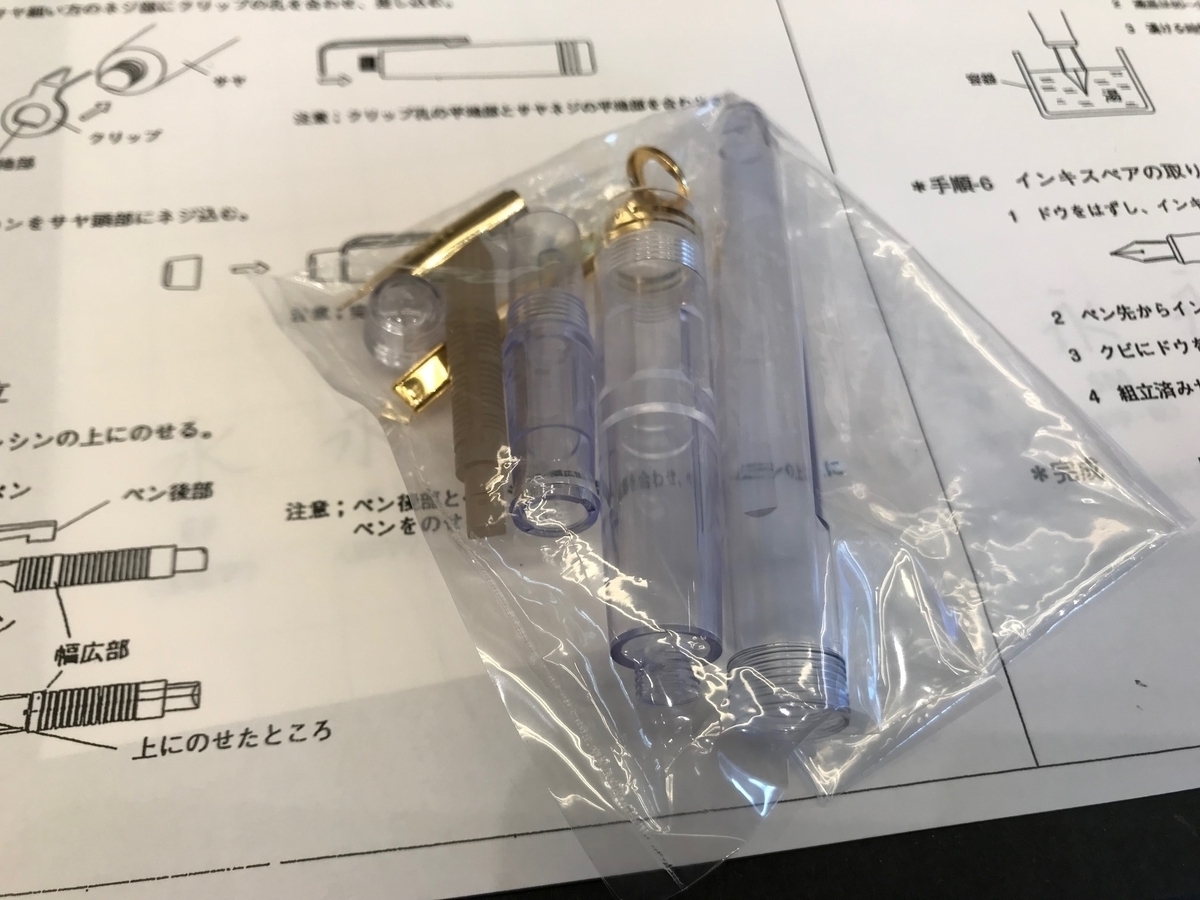
意外とパーツ少ないのね。
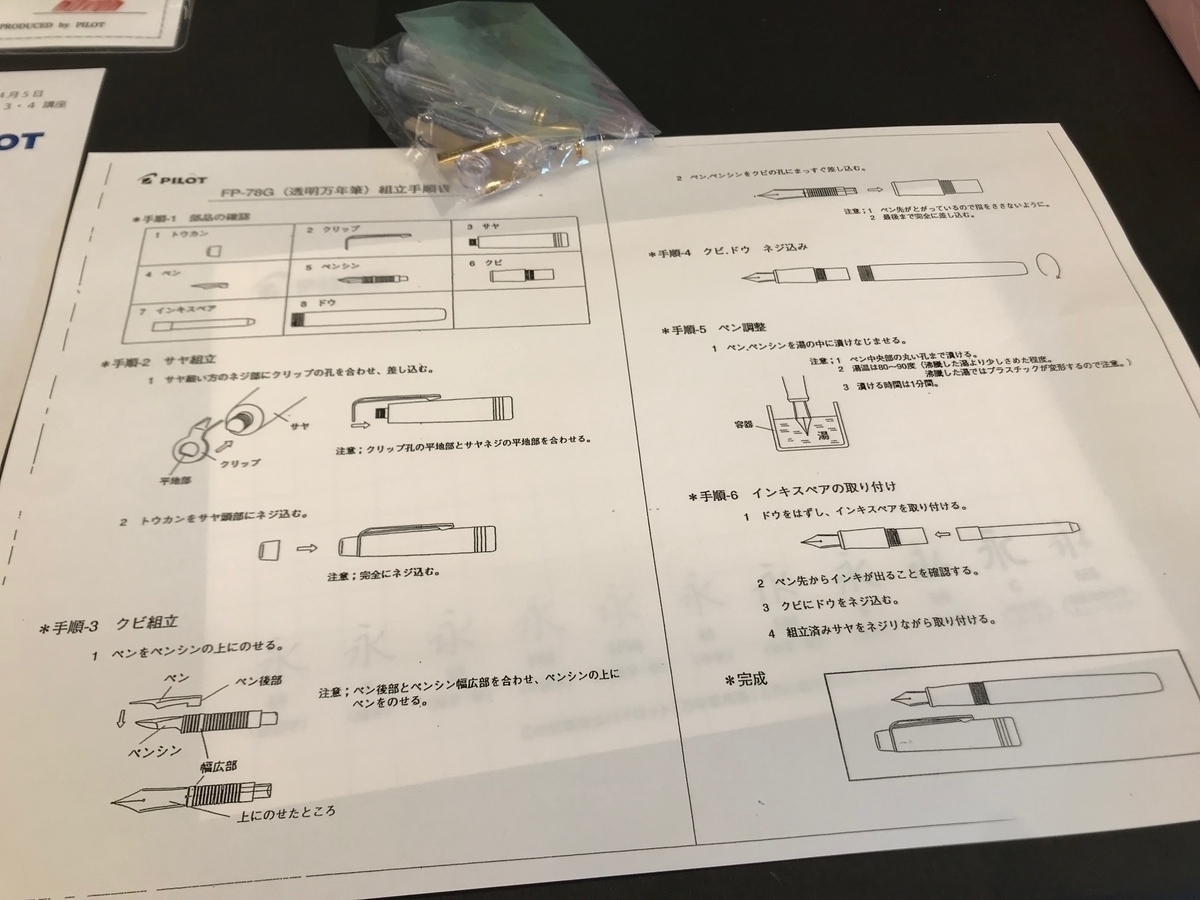
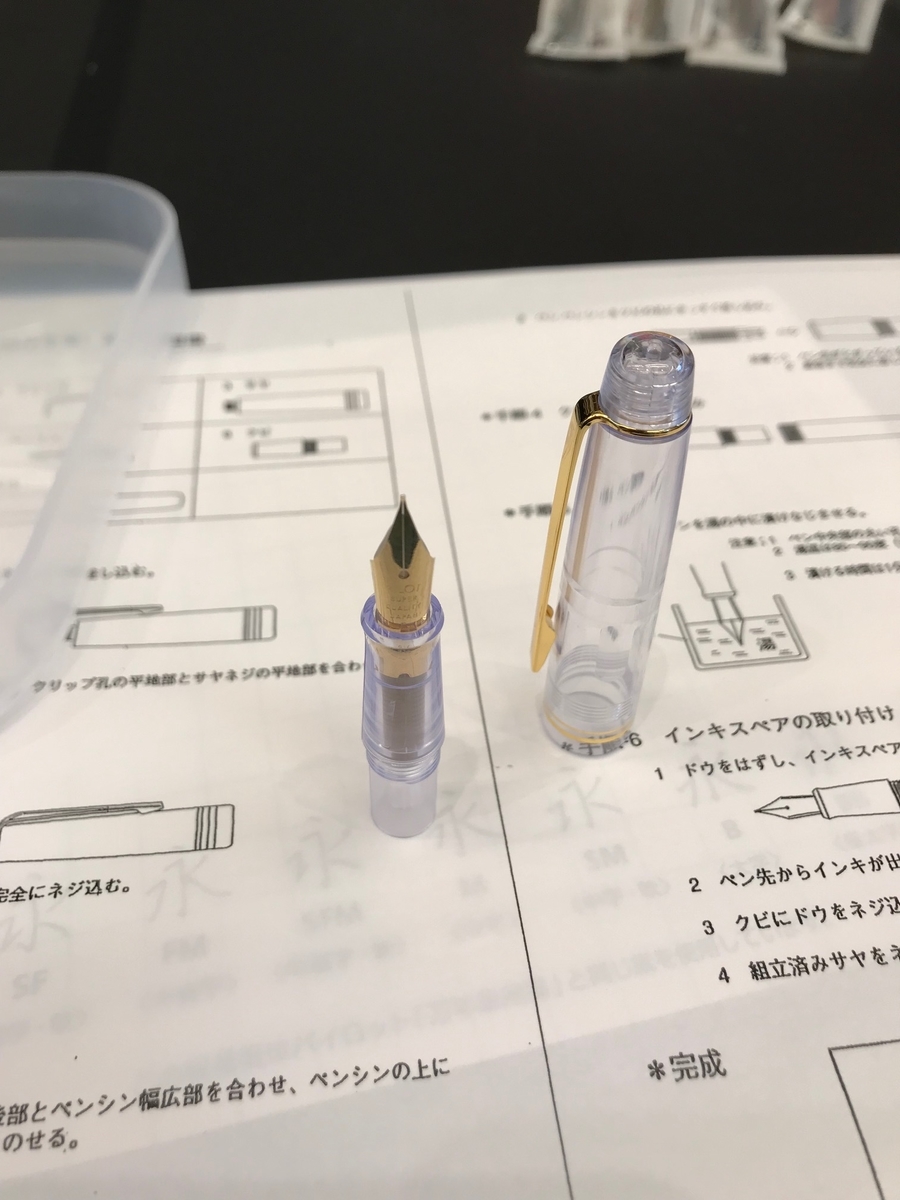
教室と言いつつも、「紙を見て作ってみてネ♡」という自作スタイル。
これが
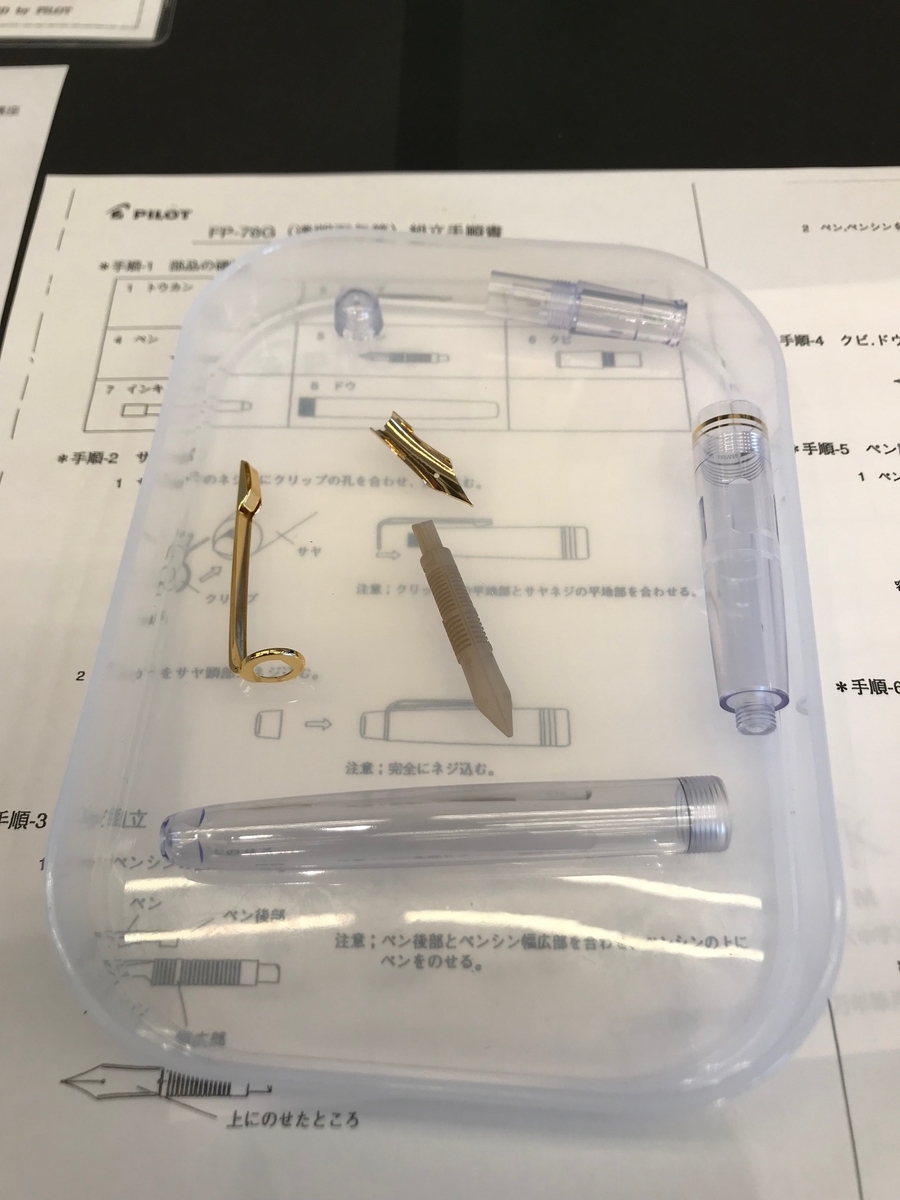
こうなって
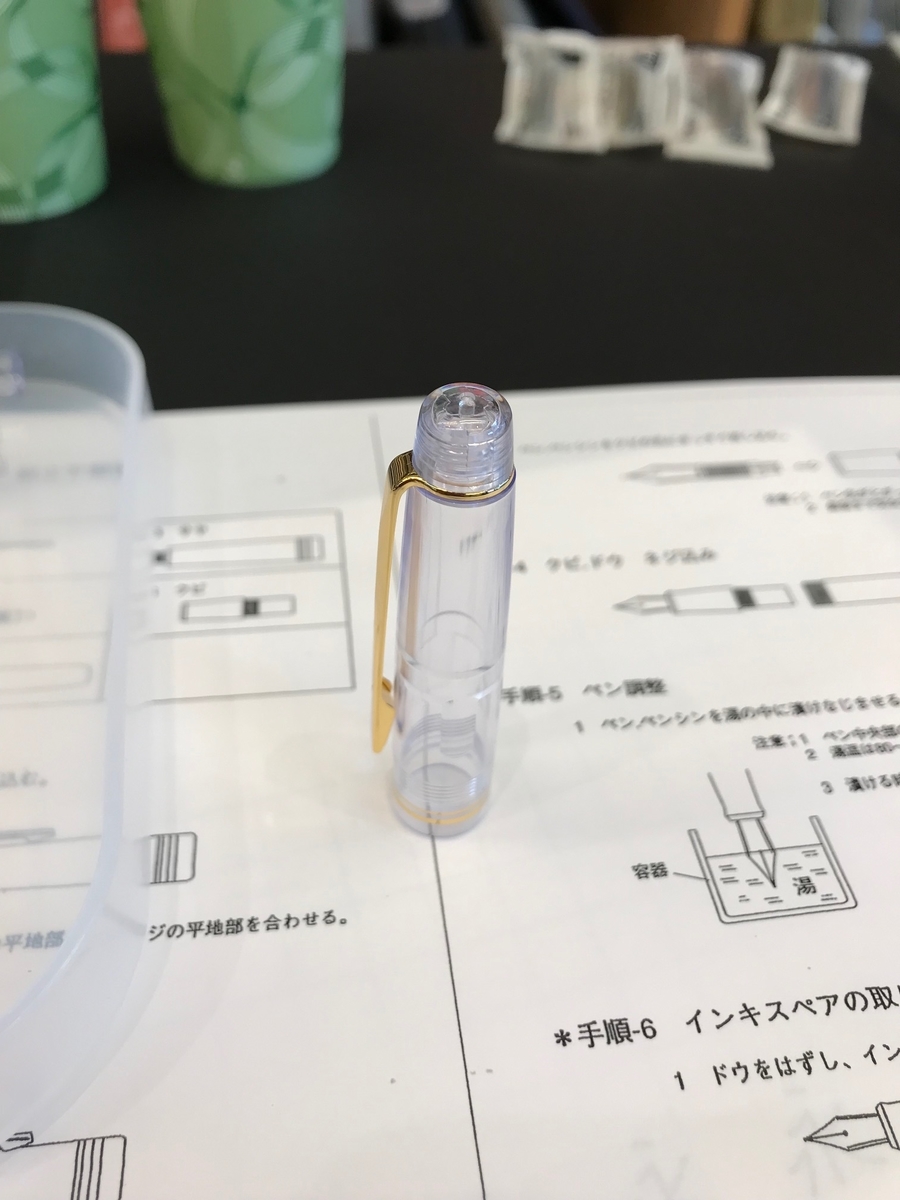
こうして
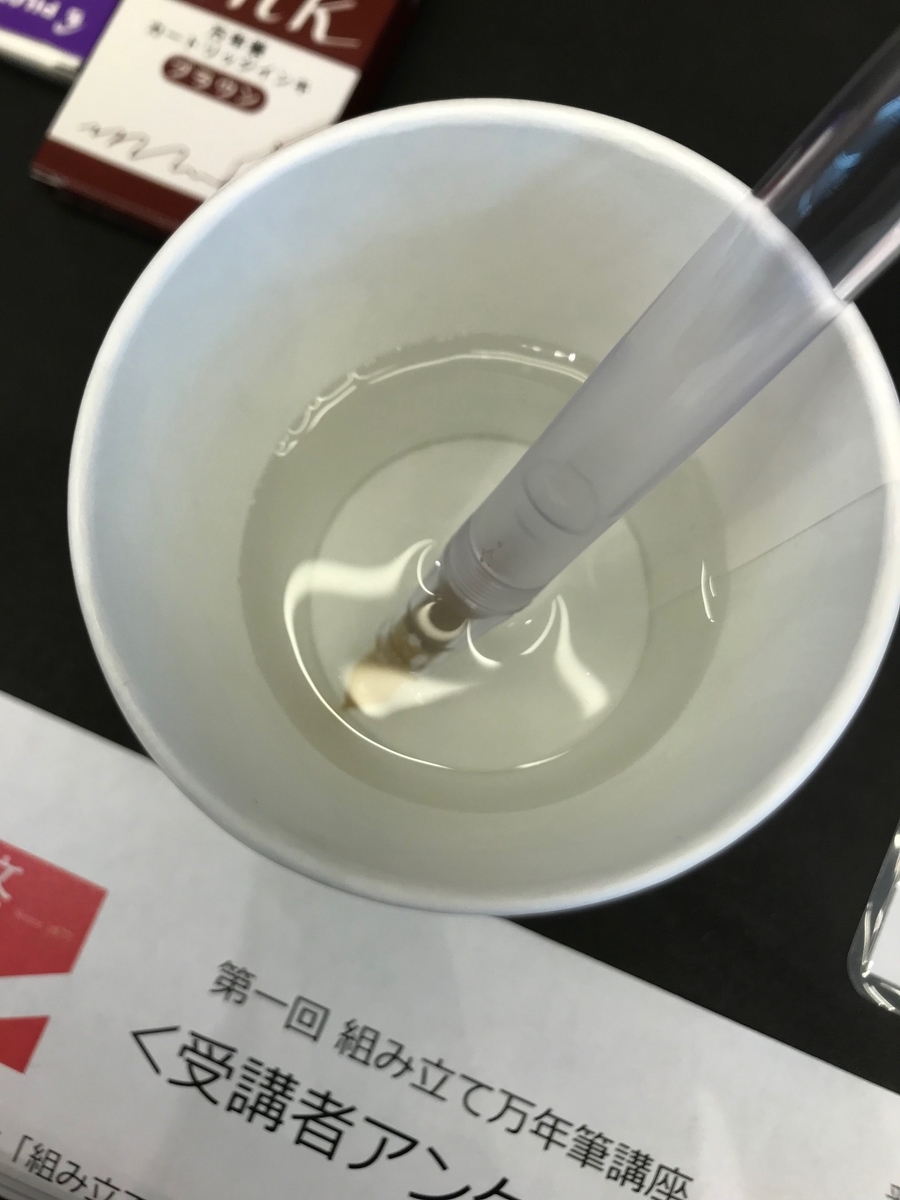
お湯に浸して
こうだ!
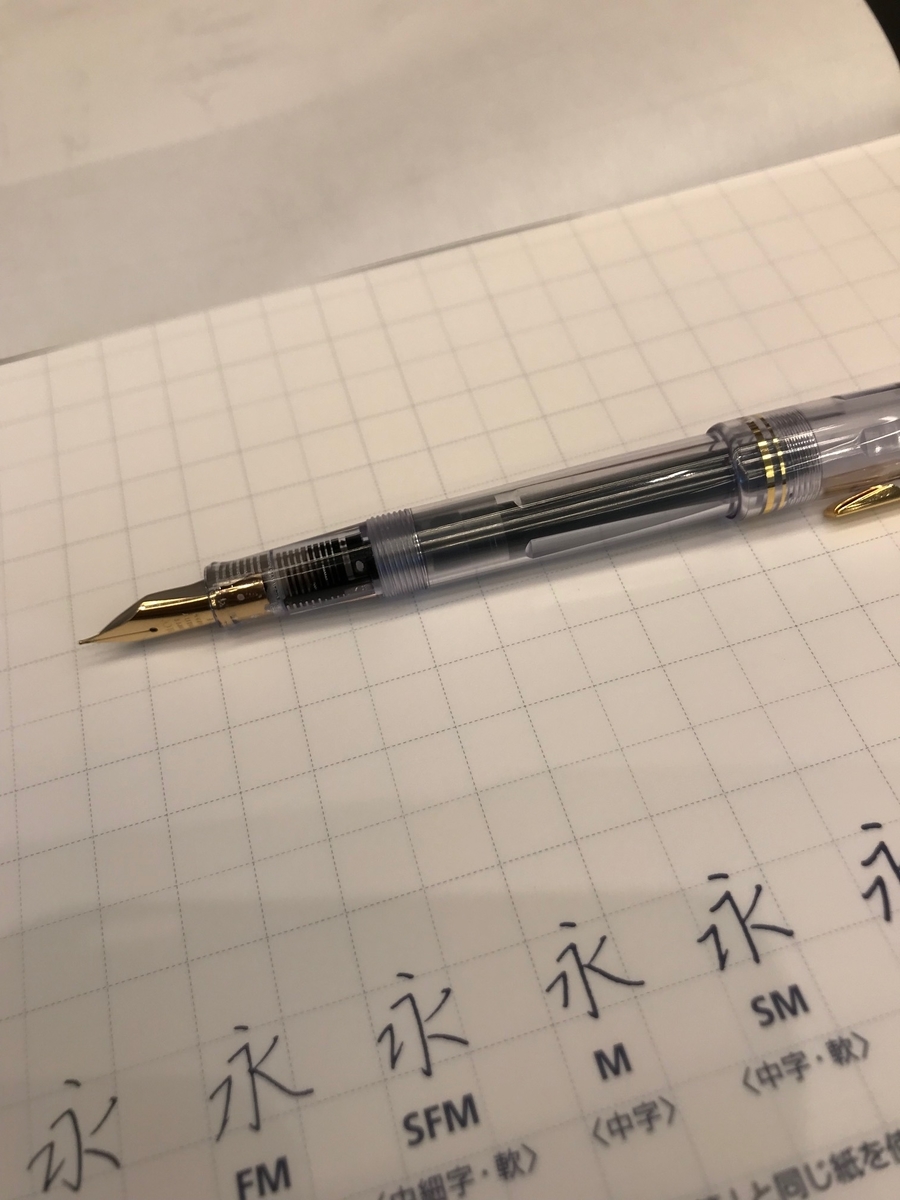
「途中なぜお湯に浸した・・・?」と思うだろうが、これには理由がある。
ペン先の金色のスチール部分とペン芯を熱を加え接着させる必要があるのだ。
この作業を加えないと、インクがしっかりとペン先に届かなかったり、ペン先がぐらぐらしたりするので、お湯に浸すのは非常に大事。
工場では、吊るした万年筆をお湯の入ったプールにくぐらせる作業があるらしく、一度は工場の見学にも行ってみたい。
ちなみに、所要時間は約3分(お湯に浸した1分込み)と非常に簡単。
いざ試し書き!
「力を入れてないのにむっちゃスラスラ書けるやん!!!!ヤッバ!!!!!」
字が上手くないので、書いた字は載せない。
ただ、これだけは言わせてほしい。
物書き人生が変わるから、万年筆に一度は触って。
パイロット公式サイト
気が向いたので裁判の傍聴に行ったお話
前書き
先日、ふと「そうだ、裁判の傍聴に行こう。」と思い立った。
何かしらのきっかけがあるというわけではなく、「そういえば見たことないし行ってみるか。」という軽いノリである。
裁判といえば、高校生の時に観た映画「十二人の怒れる男」やテレビドラマ「リーガルハイ」やアニメ「名探偵コナン」そしてゲームの「逆転裁判」ぐらいしか知識がない。
十二人の怒れる男 - Wikipedia
特に「逆転裁判」の印象が強く、「異議あり!!」と声高に叫ぶ検事と弁護士が争う姿を想像していたのだが、実際は大きく異なっていた。
事前準備
アクセス方法
近所にあるのが、大阪地方裁判所なのでサイトにアクセスをし、アクセスの仕方を調べておいた。
裁判所|大阪地方裁判所・大阪家庭裁判所
当日の裁判について
裁判員裁判については上記URLから開廷表が手に入るが、当日の民事・刑事については裁判所内に入ったところにある開廷表をチェックする必要がある。
なので、当日裁判所についてから「何やってんのかなぁ。お、これ面白そう。」という感じで傍聴することになる。
傍聴人室は、途中入退室は構わないし、傍聴人室に入るドアには中を見ることができる小窓がついているため、中を見て人が多いところを選ぶということも可能である。
当日
裁判所は10:00~17:00まで空いている。
一本電車に乗り遅れたため、10時過ぎに到着することになった。
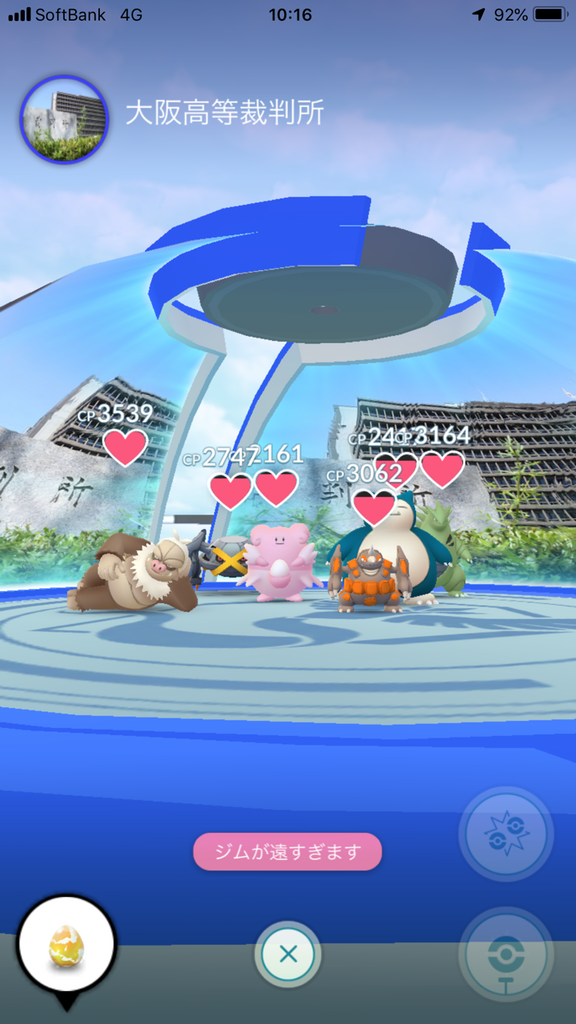
ポケストップになってる(^ω^)
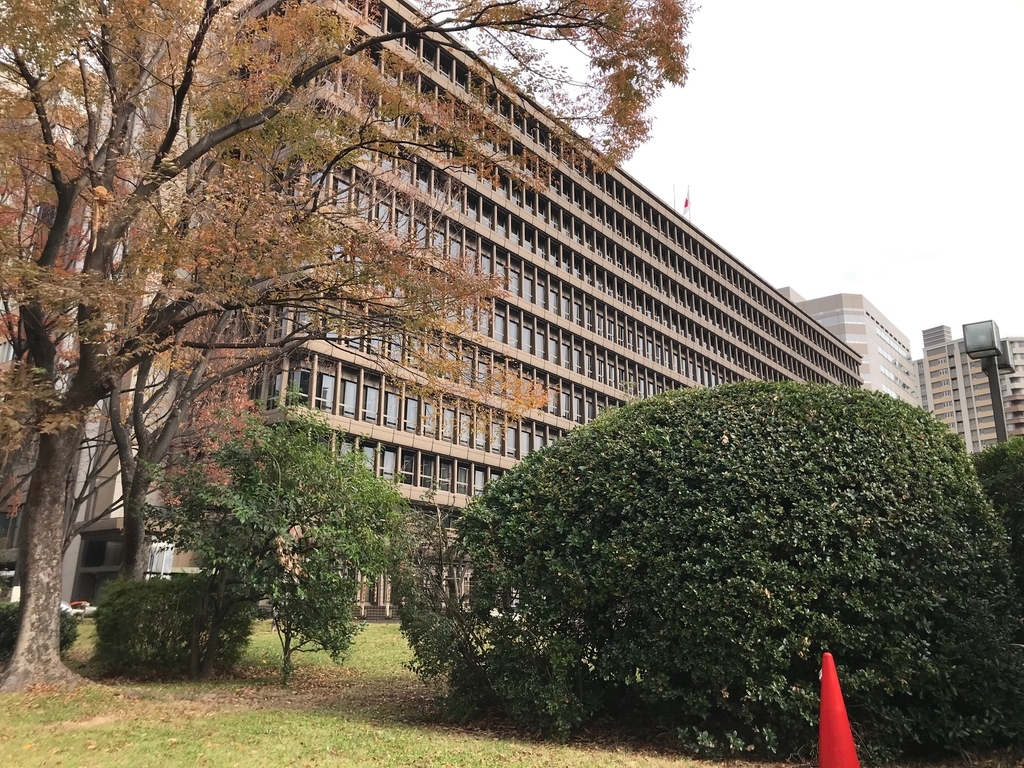
こんな感じ
中は写真NGらしいので、写真はこれだけ
裁判所の入り口は、関係者用と傍聴人用に分けられており、傍聴人用の入り口を入るとまずは、手荷物検査+金属探知機をくぐることとなる。
大阪地方裁判所については、入り口入ってすぐ右に開廷表があるため、チェックをしお目当ての裁判に向かえばいい。
ちなみに開廷表は写真撮影NGなので、複数傍聴したい人はメモるか都度見に来るかどちらかになる。
一つ目 控訴審
たまたまいい時間の裁判があったためそちらを見に行くことに。
ちなみに大阪地方裁判所の上(何階以上かは忘れた)に大阪高等裁判所がある。
法廷に入ると傍聴人は自分一人だけ。
入ってみての感想は、「ドラマのまんまや。」
いや、実際はドラマが忠実に再現をしているのだが、あまりにも見覚えがある光景だったので驚きはさほどなかった。※ちなみに逆転裁判の法廷を想像していると全然違うので面白い。
広さは学校の教室ぐらい。天井までは5mほどと高さがあり、圧迫感はない。入ってすぐ傍聴人席、80cm程の小さな柵があり向こう側が裁判を行う法廷だなという印象。
事前に調べた中で「裁判長が入ってきた際には、立ち上がり礼をすること。」というのがあったが、どのタイミングでやるのか分からないし初めての裁判を一人で見ると思うとドキドキが止まらなかった。
5分ほど前に被告人が入廷。手錠をしたままとはいえ、わずか3mほどの距離。わずかだが体がこわばっていくのを感じる。
そして時間丁度に裁判長と裁判官が入廷。
みんなに合わせて立ち上がり礼をする。
開廷し、裁判長が地裁での判決を受けてどうだったかを被告人に確認していく。
弁護士・検事とも特に異議なく、最後に次回の日程(判決)を決めそのまま終了。わずか15分ほどである。めちゃくちゃ早く終わってビビる。
二つ目 判決
こちらは先ほどと打って変わって10名ほどの傍聴人がいた。
約10分で終了。裁判って短いんやな・・・。
三つ目 裁判員裁判
開廷表を見ると一日かけてやる裁判だった。しかも7日間程するみたい。陪審員って大変だな・・・。
中に入ってみると傍聴人が20名ほど。先ほどまでいた法廷と違い、ディスプレイやPCやカメラが置いてあったりと近代的だった。
向かって目の前に陪審員6名と裁判官。
陪審員はカジュアルな服装だったので裁判官の黒服とのギャップがシュールだった。
こちらは非常に長くなりそうだったので途中で退出。
と、一日で三つの裁判を傍聴できた。
本当は裁判内容も書こうかなと思ったのだが、内容公開はよろしくないみたいなので伏せておく。
印象深かったのが非常に淡々と物事が進んでいくことだ。(裁判によるとは思うが。)
「異議あり!」なんて言葉はゲームやドラマだけなのかもしれないですね。
Windowsライセンス 再認証までの道のり
前回、マザーボードを入れ替えたのだが、Windowsのライセンス認証ができないところで終わってしまった。
今回は、ハードウェアを入れ替えた際に起こりうるWindowsのライセンス認証について自分の解決方法を書いていく。
①Windows購入時のプロダクトキーを使用する。
正直これが一番手っ取り早い。
自分の持っているプロダクトキーを入力すればすぐに再認証できる。
ただし、今回は自分自身プロダクトキーを無くしていたので、この方法は使えず次のカスタマーセンターに電話をするという選択肢を選んだ。
②Windowsカスタマーに連絡する。
いろいろと調べたり試してみたが、自分は下記URLのサポートに問い合わせをすることで解決できた。
https://support.microsoft.com/ja-jp/contactus/
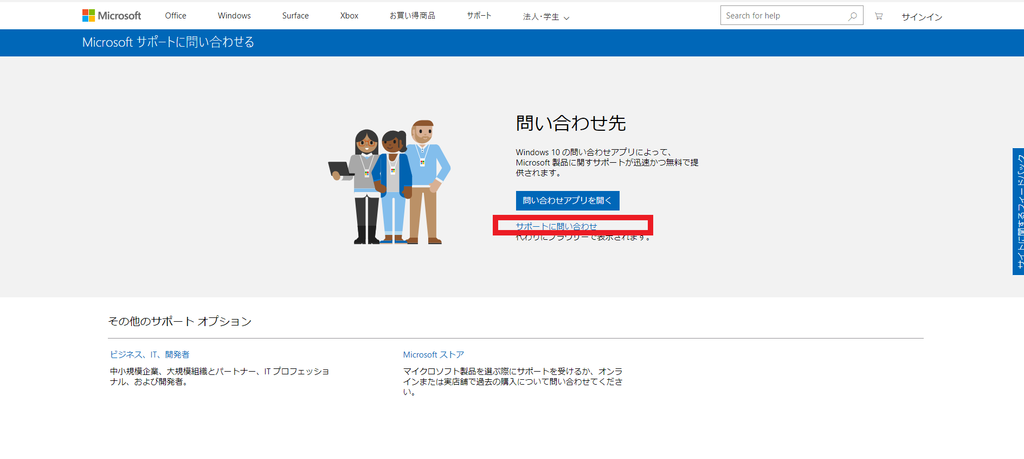
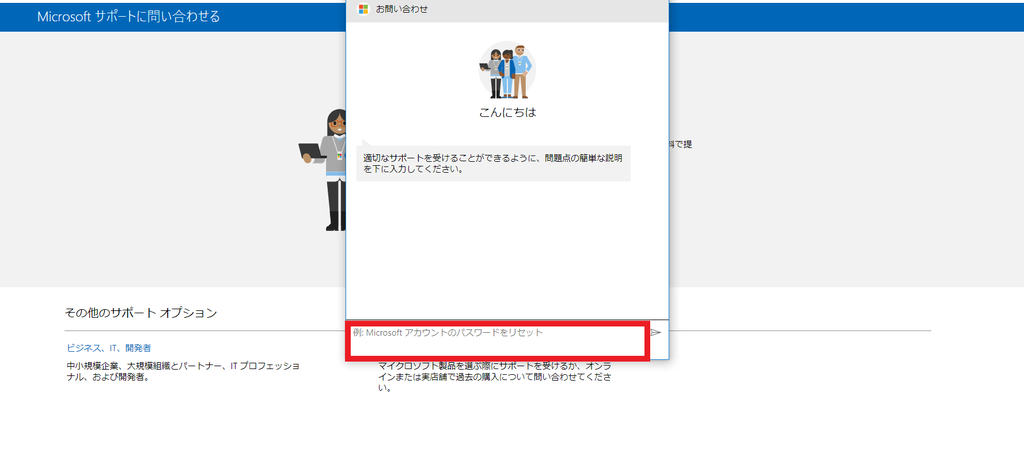
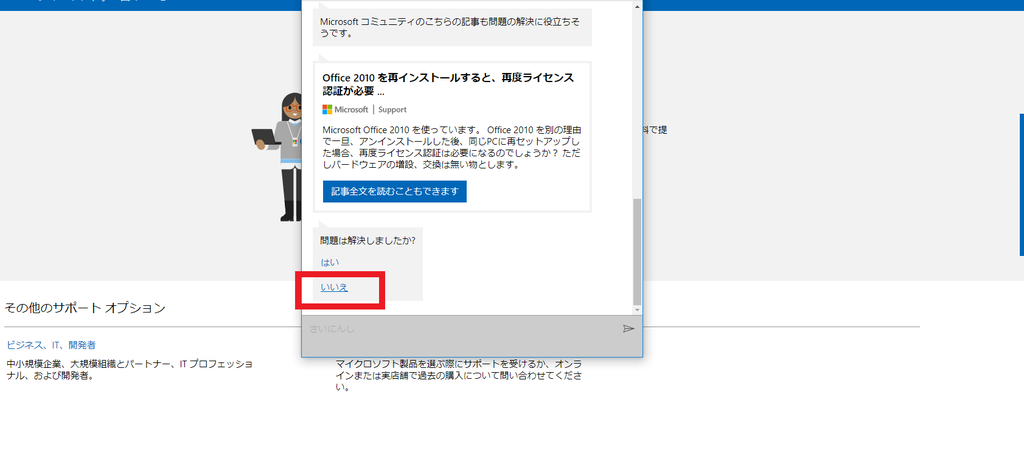
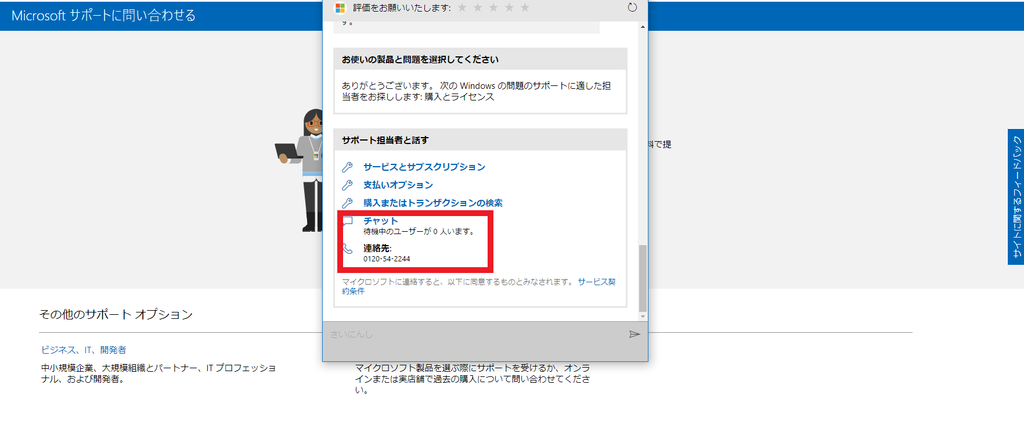
最後までいいえで飛ばしていくと、チャットするか電話番号が表示されるので好きな方法で問い合わせをすればいい。
※チャットの自動レスポンスの中のコミニュテイ記事に自分の回答がある場合は、そこをしっかりと読もう。問い合わせは最終手段だと個人的には思う。
で、自分はフォーラムにも対応方法がなかったため、問い合わせをすることに・・・。
・・・
なんやかんや対応してもらってライセンス認証できた。
一番良いのは、購入時のWindowsプロダクトキーを持っておくこと。
自分は、Windows7からWindows10にアップグレードをしたタイミングでプロダクトキーを捨ててしまっていたのが反省点。
Windows7のプロダクトキーは、Windows10にアップグレードをしてライセンス認証が通らなくなった場合に使えるので保管しておくこと。
